Doküman Yönetimi
Genel Dokümanlar
Şunlar için geçerlidir: Yetkiye göre tüm kullanıcılar
•
Erişim: Menü > Doküman Yönetimi > Genel Dokümanlar (/Dokuman)
Genel Dokümanlar, klasör tabanlı, Windows Gezgini benzeri bir ortak/işyeri belge kütüphanesidir: bir "Ortak Belgeler" kök klasörü ve her işyeri için ayrı bir kök klasör altında, çok seviyeli alt klasörlere dosya (pdf, resim, ofis belgesi, video vb.) yükleyip düzenleyebilir, klasör/dosya bazında görünürlük (gizlilik) ve erişim tanımlayıp mail ile paylaşabilirsiniz.
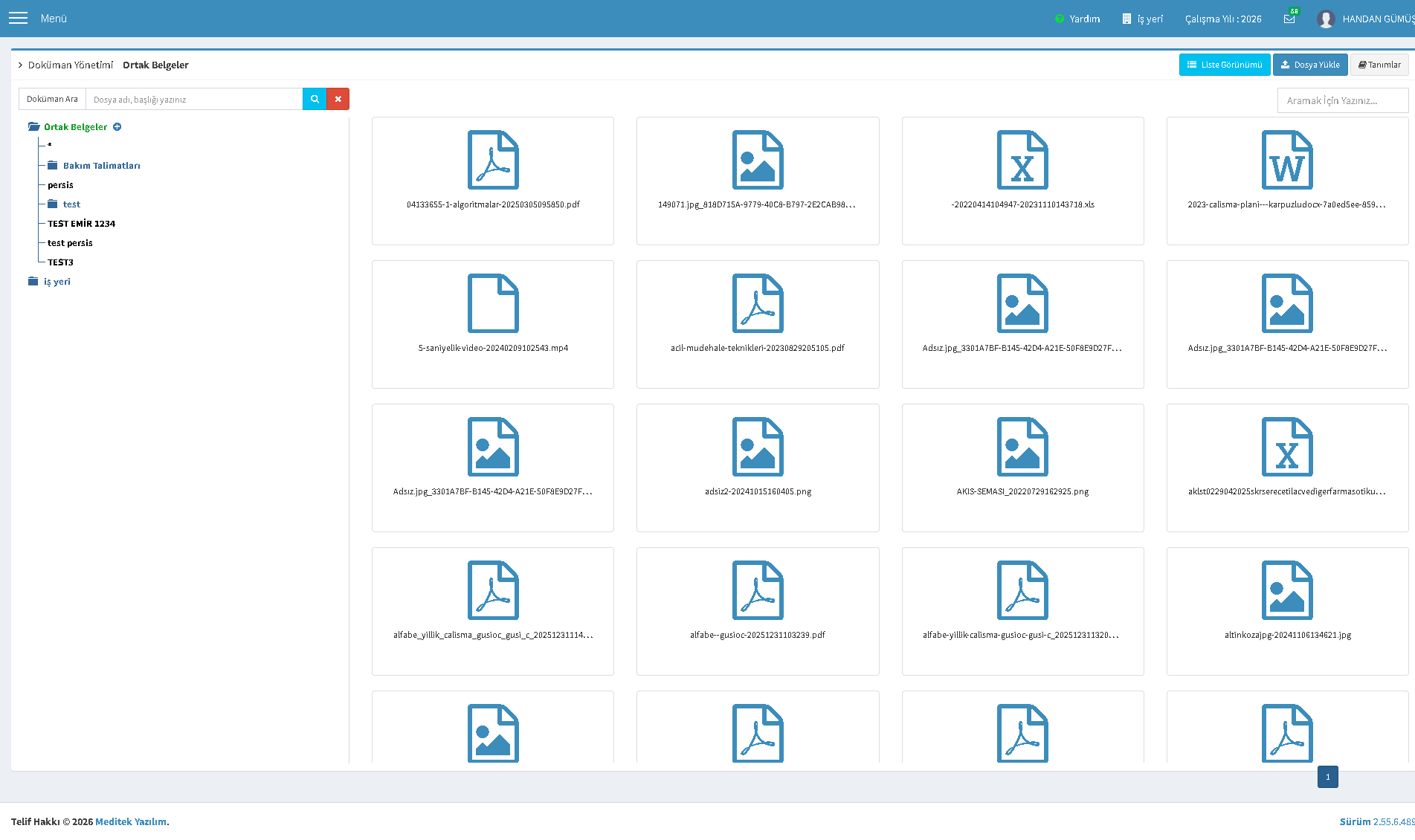
Klasör ağacı ve dosya listesi
Sol paneldeki klasör ağacının kökünde Ortak Belgeler (herkese açık ortak klasör, yalnızca ilgili yetki varsa görünür) ve her işyeri için ayrı bir işyeri kök klasörü bulunur; her kök altında sınırsız görünen ama sunucu tarafında 10 seviye ile sınırlanan iç içe alt klasörler oluşturulabilir. Üstteki Doküman Ara kutusu dosya adı/başlığına göre arama yapar; sağ üstteki ikinci arama kutusu ise yalnızca o an açık klasörün içindeki dosyaları filtreler.
Dosya listesi iki görünüm arasında geçiş yapılabilir bir alandır — sağ üstteki Klasör Görünümü / Liste Görünümü düğmesiyle değiştirilir:
- Klasör görünümü — dosya türü simgeli kart ızgarası.
- Liste görünümü —
#, Klasor Adı, Dosya Adı ve İşlemler sütunlu bir tablo; toplu seçim için satır başı onay kutuları yalnızca bu görünümde belirir.
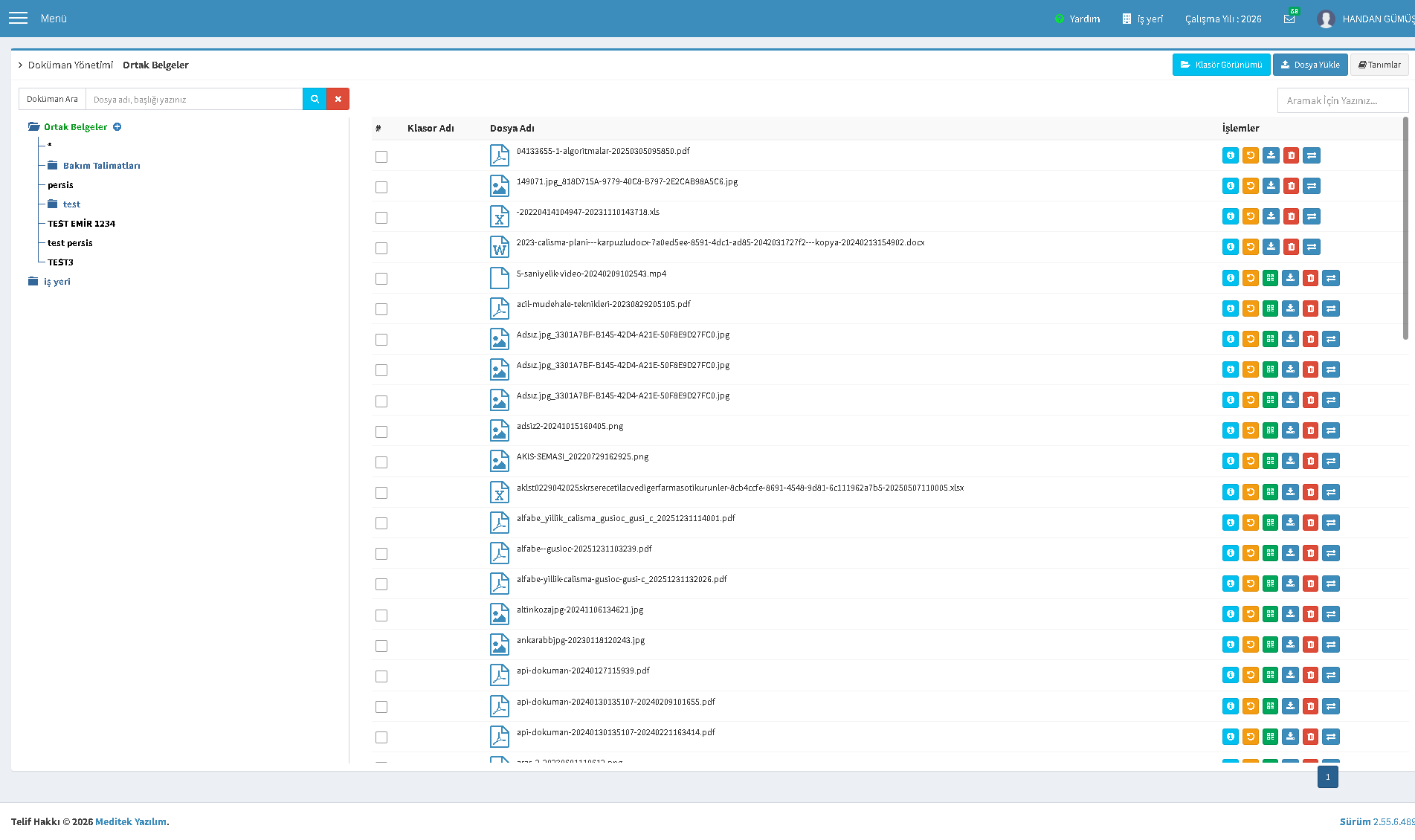
Bu ekranda geleneksel bir DataTable yoktur (bu yüzden Excel'e Aktar/Yazdır düğmesi de yoktur); sayfalama sağ altta sabit, sayfa başına 1000 kayıt gösteren özel bir gezinme widget'ı ile yapılır.
Dosya işlemleri
Her dosya kartında/satırında, yetkiye ve dosyanın gizlilik/sahiplik ayarına göre şu işlemler görünebilir:
| İşlem | Açıklama |
|---|---|
| Dosya Bilgisi | Dosya Bilgisi penceresini açar. |
| Dosya Değiştir | Dosyanın fiziksel içeriğini yeni bir dosyayla değiştirir (tek dosya seçici). |
| Dosya Qr | Dosyanın herkese açık önizleme bağlantısına giden bir QR kodu gösterir. |
| İndir | Dosyayı doğrudan indirir. |
| Sil | Onay sonrası dosyayı siler. |
| Taşı | Dosya Taşı penceresini açar. |
Klasör işlemleri
Ağaçtaki her klasör düğümünün üzerine gelindiğinde, yetkiye göre üç ikon belirir: alt klasör ekle (Klasör Ekle penceresini açar), düzenle (aynı formu mevcut klasörün bilgileriyle önceden dolu açar) ve sil (onay sonrası klasörü siler).
Araç çubuğu
- Klasör Görünümü / Liste Görünümü — bkz. yukarıda.
- Dosyayükle — o an açık klasöre Dosya Yükle penceresini açar.
- Tanımlar — doküman tanım/kategori yönetim sayfasına gider (bu makalenin kapsamı dışındadır).
- Mail Gönder (klasör ağacındaki zarf simgesi) — toplu seçim modunu açar: görünüm otomatik olarak Liste'ye geçer, her satırın başında onay kutusu ve toplu araç çubuğunda "Tümünü seç"/"Seçimi İptal Et" düğmeleri belirir. En az bir dosya seçildikten sonra bu araç çubuğundaki zarf düğmesiyle Seçili Dokümanları Mail Gönder penceresi açılır.
Pencereler
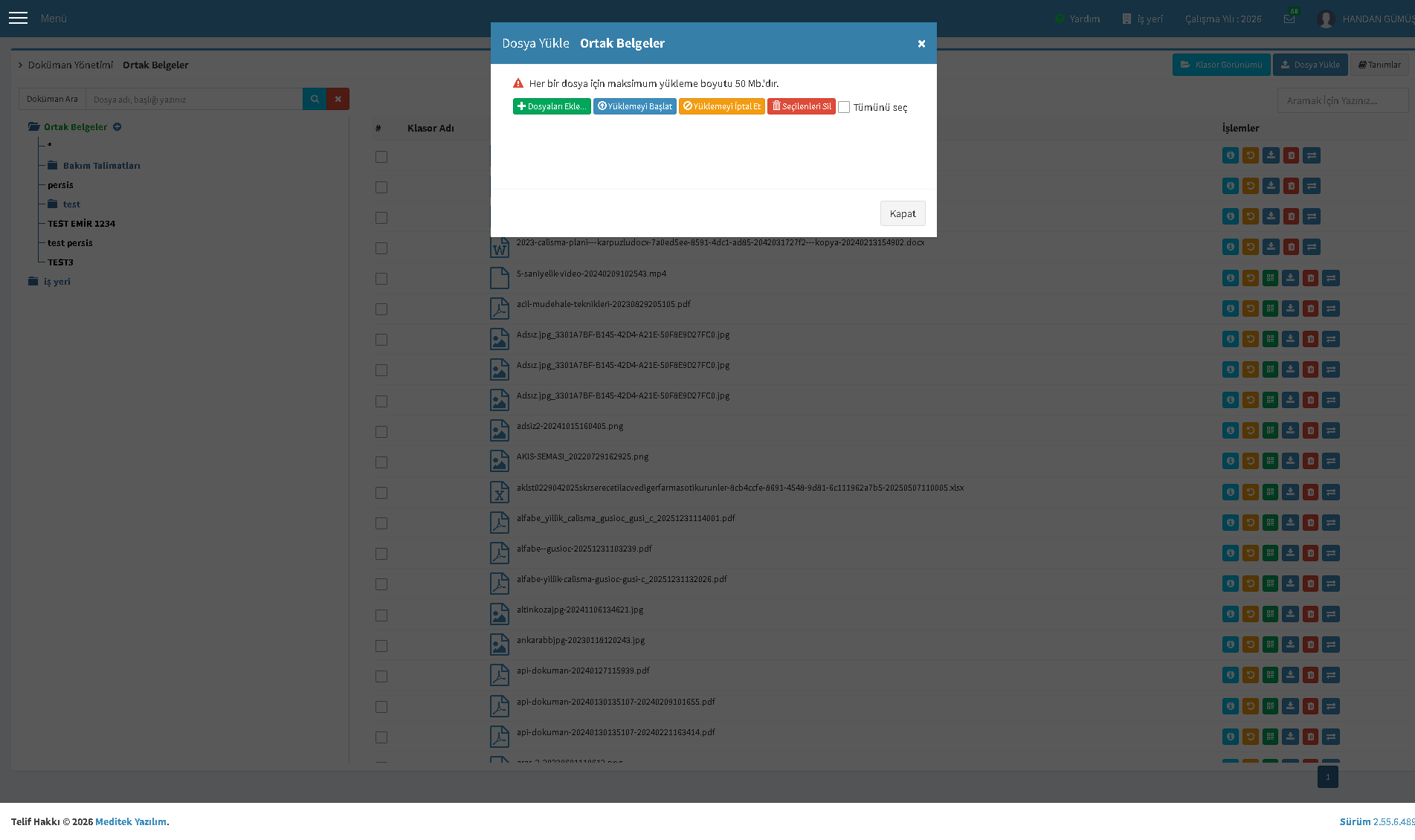
Dosya Yükle
Sürükle-bırak destekli, çoklu dosya yükleme penceresi: Dosyaları Ekle ile dosyalar seçilir, Yüklemeyi Başlat ile yükleme başlar; yükleme sırasında Yüklemeyi İptal Et ve Seçilenleri Sil ile liste düzenlenebilir. Yükleme, dosya adı/kategori/etiket gibi ek alan istemez — bu bilgiler yükleme sonrasında Dosya Bilgisi penceresinden düzenlenir.
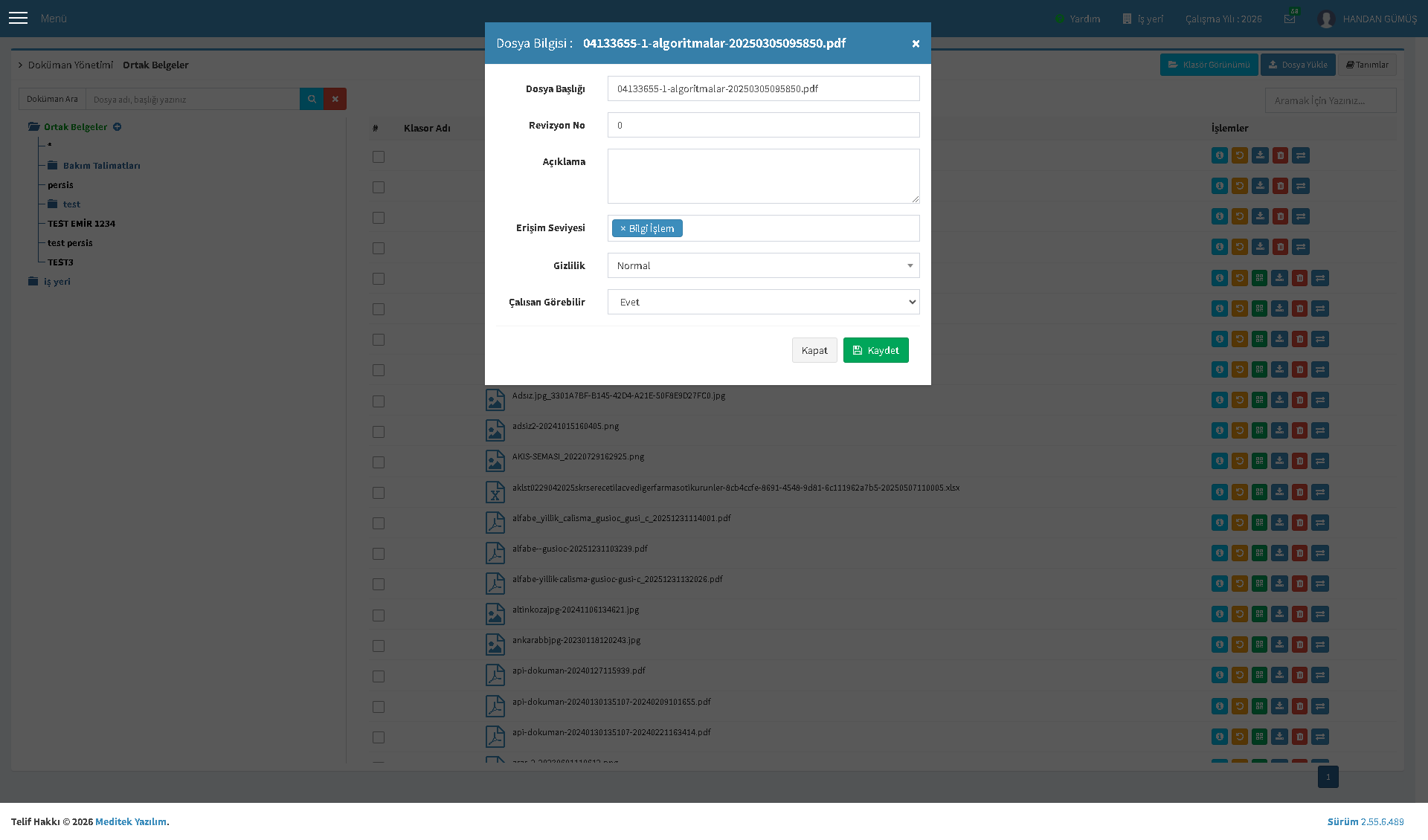
Dosya Bilgisi
| Alan | Açıklama |
|---|---|
| Dosya Başlığı | Görünen dosya adı |
| Revizyon No | Sayısal revizyon numarası |
| Açıklama | Serbest metin |
| Erişim Seviyesi | Hangi rol/grupların dosyayı görebileceği (çoklu seçim) |
| Gizlilik | Normal / Gizli / Çok Gizli |
| Çalışan Görebilir | Evet / Hayır |
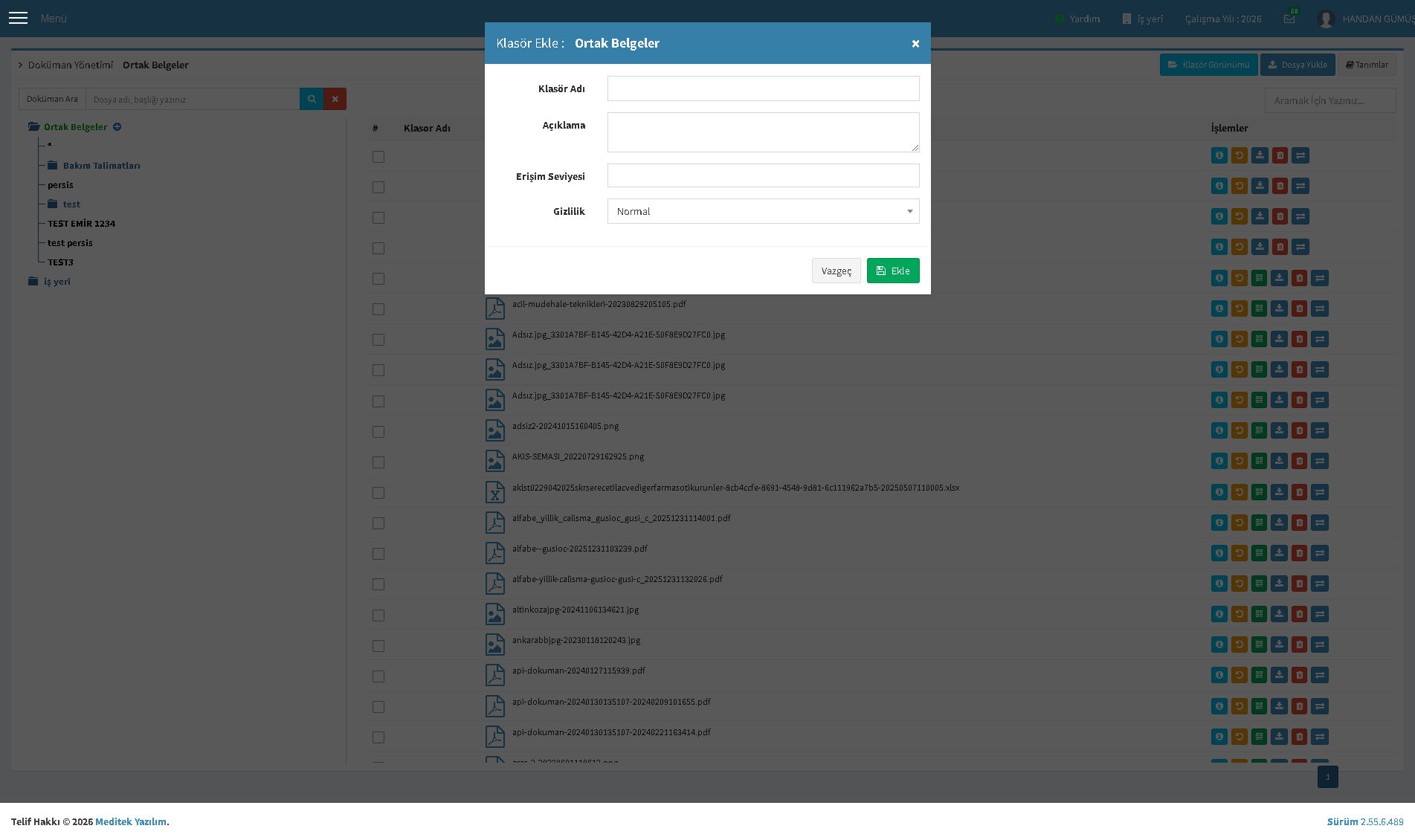
Klasör Ekle / Klasör Düzenle
Klasör Adı, Açıklama, Erişim Seviyesi (çoklu seçim) ve Gizlilik (Normal/Gizli/Çok Gizli) alanlarını içeren küçük bir pencere; Ekle (yeni klasörde) ya da Güncelle (düzenlemede) ile kaydedilir.
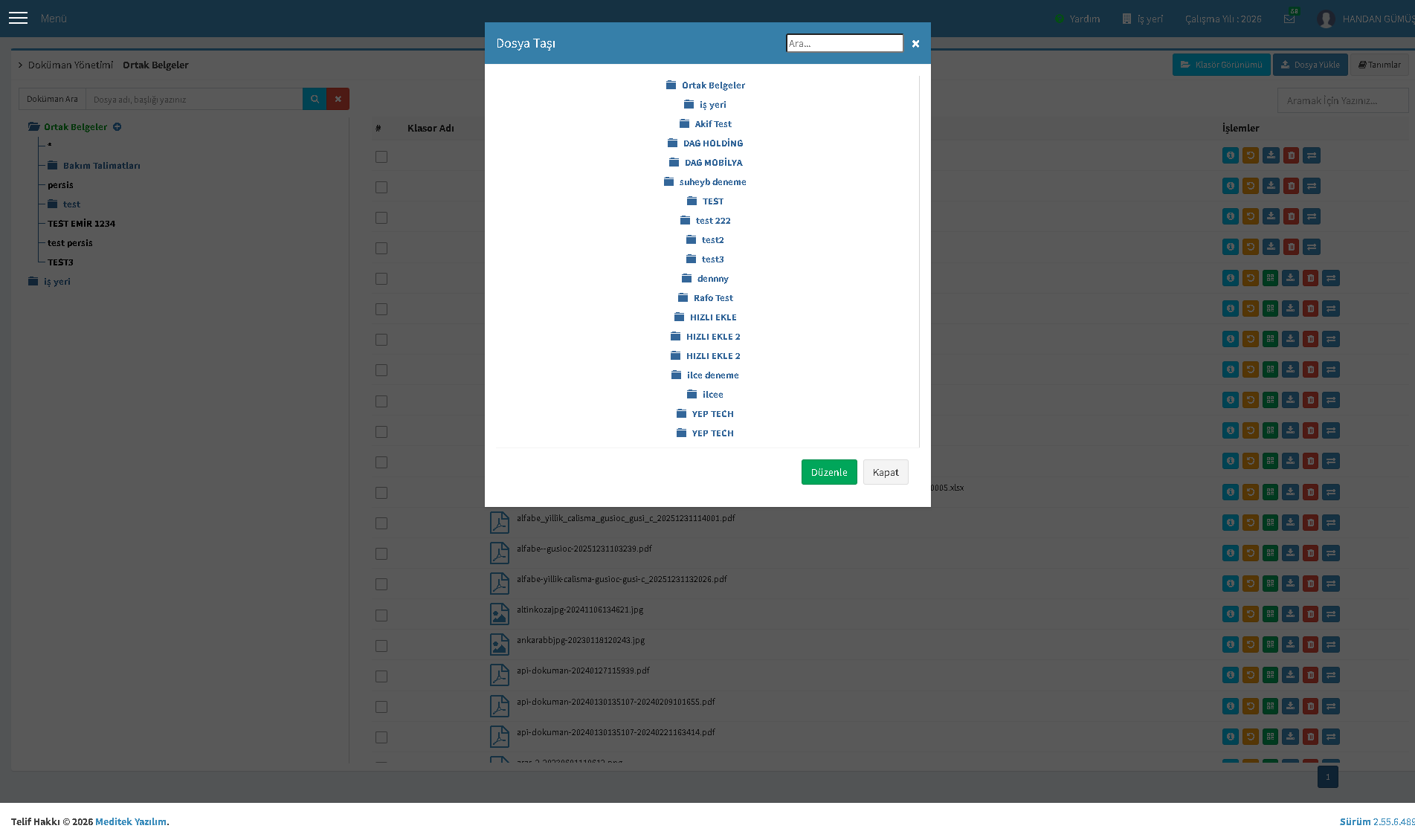
Dosya Taşı
Arama kutulu, tüm kök klasörleri (Ortak Belgeler ve tüm işyerleri) ve alt klasörlerini kapsayan bir hedef klasör ağacı gösterir; bir klasöre tıklayıp alttaki düğmeyle onaylayınca dosya hem fiziksel olarak hem veritabanı kaydında seçilen klasöre taşınır.
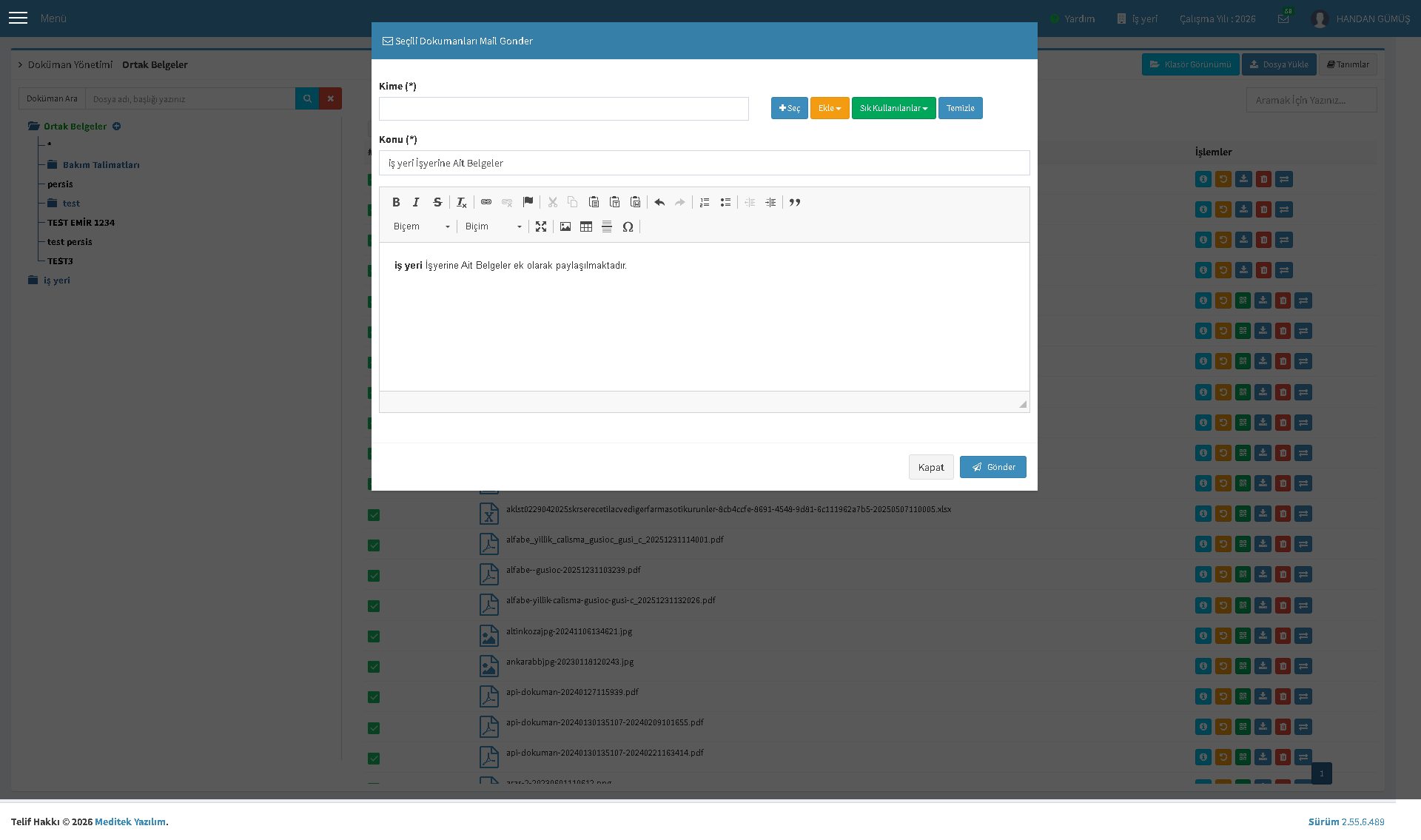
Seçili Dokümanları Mail Gönder
Kime (serbest e-posta girişi, artı hazır rol kısayollarıyla toplu Ekle ve daha önce kullanılmış alıcı listelerini geri çağıran Sık Kullanılanlar), Konu ve zengin metin (CKEditor) gövde alanlarından oluşur; seçilen tüm dosyalar mail ekine fiziksel olarak eklenerek gönderilir.
Bu makale yardımcı oldu mu?