İşyeri Yönetimi · Tanımlar
İşyeri Tanımları
Şunlar için geçerlidir: Sistem yöneticileri • Erişim: İşyeri Seçimi › Tanımlar
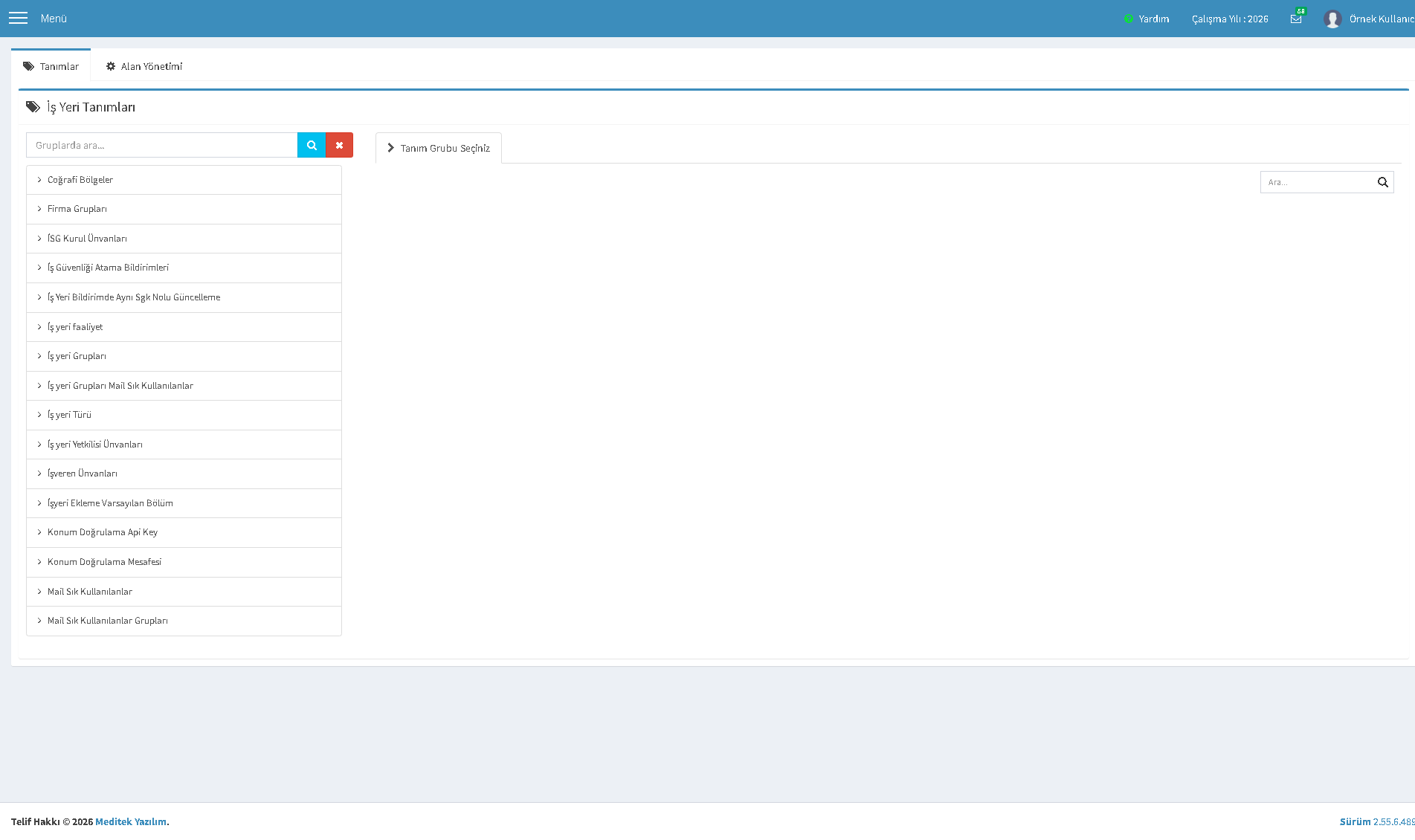
İşyeri Tanımları, işyerleriyle ilgili açılır listeleri ve ayarları beslemek için kullanılan parametre (tanım) gruplarını yönettiğiniz ekrandır. Burada tanımladığınız değerler (ünvanlar, gruplar, türler vb.) işyeri ekranlarındaki seçim kutularında görünür. Ekran iki bölümden oluşur: solda parametre listesi, sağda seçilen parametrenin kayıtları.
Ekran nasıl kullanılır?
Soldaki listeden bir parametreye tıkladığınızda, o parametrenin kayıtları sağdaki tabloda listelenir. Çok sayıda parametre olduğundan, üstteki Gruplarda ara… kutusuyla parametreyi hızlıca bulabilirsiniz. Üstte ayrıca Alan Yönetimi sekmesi bulunur; buradan işyeri formundaki alanların görünürlüğünü/zorunluluğunu yönetirsiniz.
Parametreler iki türlüdür:
- Liste tipi (çoğu) — birden çok kayıt içerir; Yeni Ekle ile kayıt eklersiniz, satır sonundaki çöp kutusuyla silersiniz.
- Ayar tipi — tek/sabit değer içerir (ör. bir “Evet/Hayır” seçimi veya bir sayı/anahtar). Bunlarda Yeni Ekle bulunmaz; mevcut değeri düzenlersiniz.
Parametreler
Soldaki listede yer alan başlıca işyeri parametreleri:
| Parametre | Açıklama |
|---|---|
| Coğrafi Bölgeler | İşyerlerini gruplamak için coğrafi bölge tanımları. |
| Firma Grupları | İşyerlerini firma gruplarına ayırmak için. |
| İSG Kurul Ünvanları | İSG kurulu ve Risk Değerlendirme ekip üyelerinin ünvanları. |
| İş Güvenliği Atama Bildirimleri | (Ayar) İSG ataması yapıldığında/kaldırıldığında bildirim gönderilsin mi. |
| İş Yeri Bildirimde Aynı Sgk Nolu Güncelleme | (Ayar) Aynı SGK no'lu işyerleri birlikte güncellensin mi. |
| İş yeri faaliyet | İşyeri faaliyet türleri. |
| İş yeri Grupları | İşyeri grupları. |
| İş yeri Grupları Mail Sık Kullanılanlar | İşyeri grubu bazlı sık kullanılan e‑posta adresleri. |
| İş yeri Türü | İşyeri türleri. |
| İş yeri Yetkilisi Ünvanları | İşyeri yetkililerinin ünvanları. |
| İşveren Ünvanları | İşveren ünvanları. |
| İşyeri Ekleme Varsayılan Bölüm | Yeni işyeri eklenirken otomatik oluşturulacak varsayılan bölüm(ler). |
| Konum Doğrulama Api Key | (Ayar) Konum doğrulama için Google Maps API anahtarı. |
| Konum Doğrulama Mesafesi | (Ayar) Konum doğrulamada ilgili lokasyona izin verilen maksimum uzaklık (metre). |
| Mail Sık Kullanılanlar | Sık kullanılan e‑posta adresleri. |
| Mail Sık Kullanılanlar Grupları | Sık kullanılan e‑posta grupları. |
Kayıt ekleme
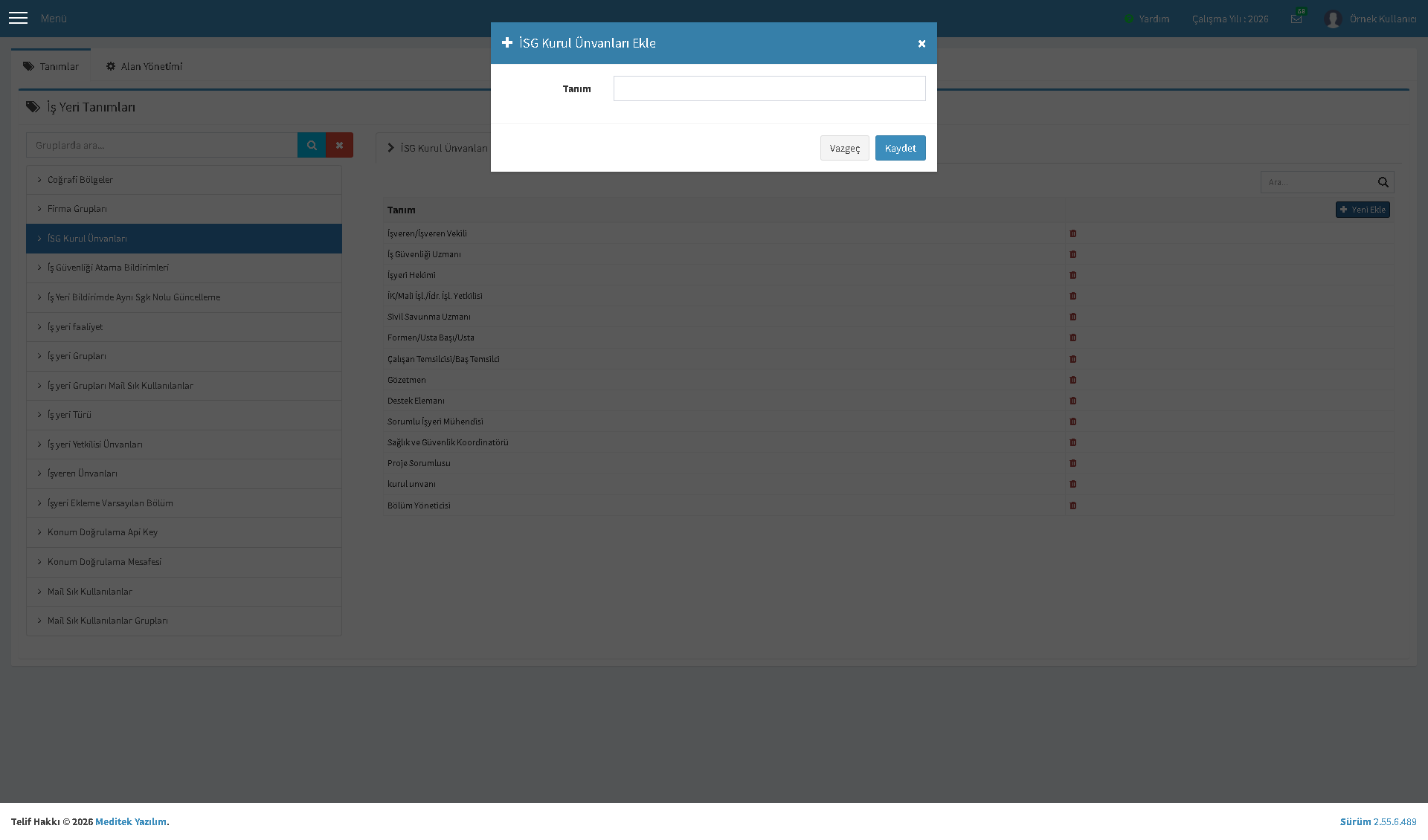
Bir liste tipi parametre seçtiğinizde, kayıtlar tabloda listelenir ve tablonun sağ üstünde Yeni Ekle düğmesi bulunur. Bu düğmeye bastığınızda ilgili parametrenin ekleme penceresi açılır. Penceredeki alanları doldurup Kaydet'e bastığınızda kayıt eklenir ve ilgili açılır listelerde anında kullanılabilir. Aşağıda İSG Kurul Ünvanları örneği görülmektedir.
Kayıt silme
Bir kaydı silmek için, ilgili satırın sonundaki çöp kutusu simgesine tıklayın. Silme işlemi onaylandığında kayıt listeden kaldırılır.
Ayar tipi parametreler
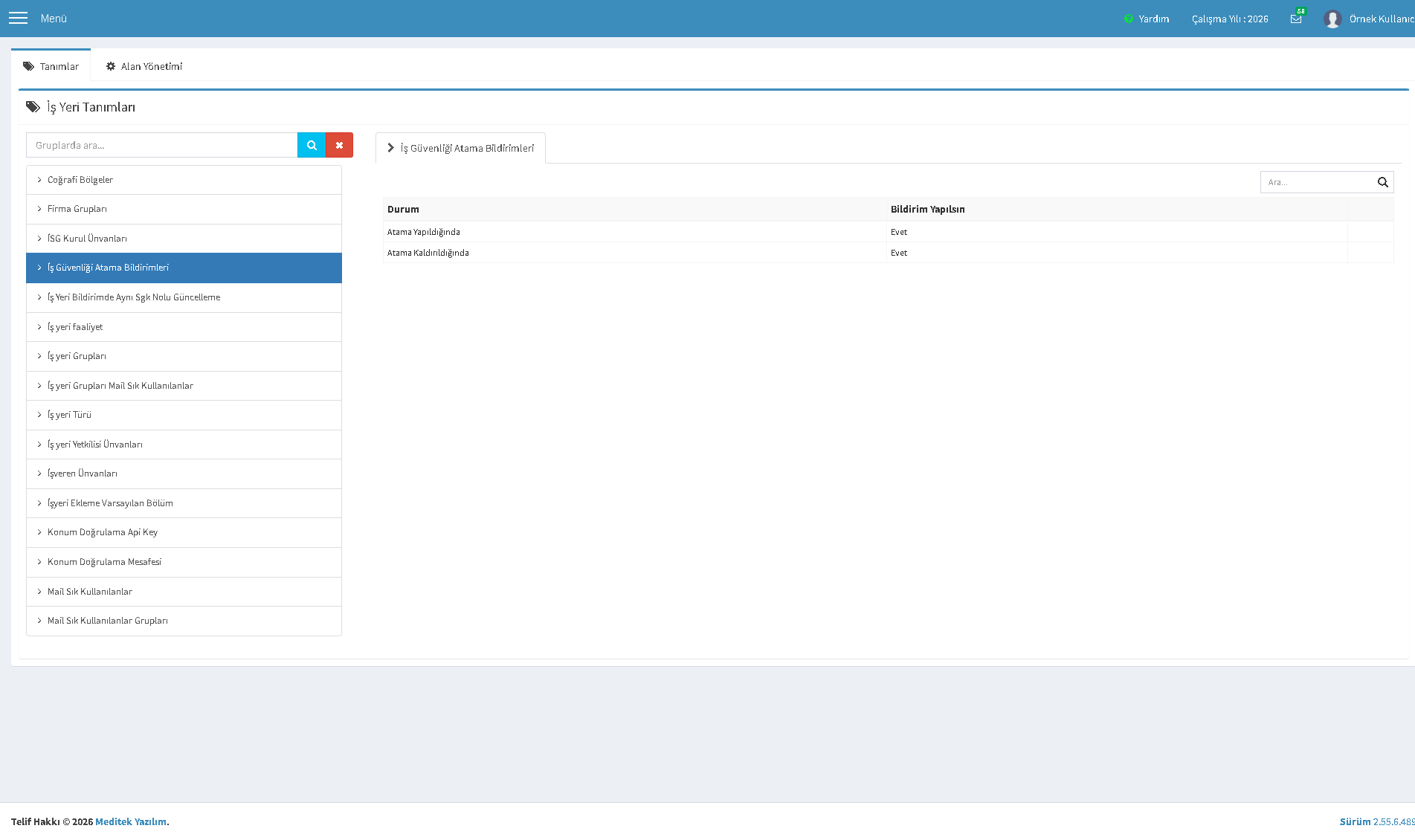
Bazı parametreler liste değil, ayardır. Örneğin İş Güvenliği Atama Bildirimleri, “Atama Yapıldığında” ve “Atama Kaldırıldığında” durumları için bildirim gönderilip gönderilmeyeceğini (Evet/Hayır) belirler. Bunlarda Yeni Ekle yoktur; mevcut değerleri düzenlersiniz.
Alan Yönetimi sekmesi
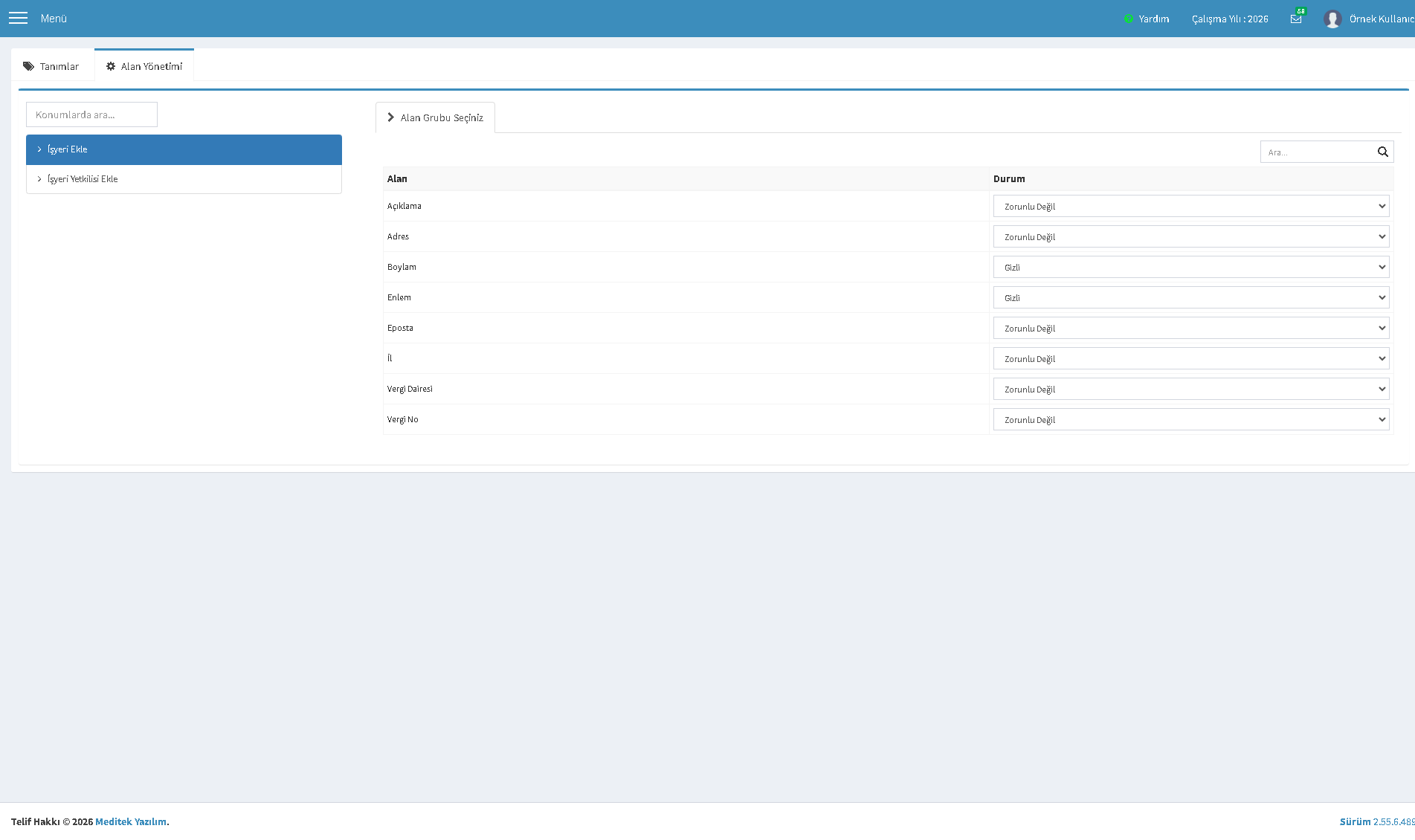
Alan Yönetimi, "Tanımlar" sekmesinden ayrı bir işlevdir: işyeri kayıt formlarındaki alanların görünürlüğünü ve zorunluluğunu yönetirsiniz. Bu sekme, WebİBYS'de birçok modülde (Teslim Edilen Belgeler, Doküman, Risk Değerlendirme, İnsan Kaynakları vb.) kullanılan ortak bir mekanizmanın işyeri formlarına uygulanmış hâlidir. Solda, hangi formun alanlarını düzenleyeceğinizi seçtiğiniz iki grup bulunur: İşyeri Ekle (İşyeri Ekle/Düzenle formu) ve İşyeri Yetkilisi Ekle (işyeri düzenleme ekranındaki İşyeri Yetkilisi alt formu).
Bir grup seçtiğinizde sağda o formun alanları Alan ve Durum sütunlarıyla listelenir. Durum, her satırda üç seçenekli bir açılır listedir:
- Zorunlu — alan doldurulmadan form kaydedilemez.
- Zorunlu Değil — alan görünür ama isteğe bağlıdır (varsayılan).
- Gizli — alan formdan tamamen kaldırılır.
Durum değerini değiştirdiğiniz anda değişiklik otomatik kaydedilir — ayrı bir Kaydet düğmesi yoktur, yalnızca bir onay bildirimi görürsünüz. Alan sütunundaki alan adının kendisi bu ekrandan düzenlenemez.
Bu makale yardımcı oldu mu?