Sistem Bilgileri · Kullanıcı Yönetimi
Kullanıcı Ekle
Şunlar için geçerlidir: Sistem yöneticileri
•
Menü yolu: Sistem Bilgileri › Kullanıcılar › Yeni Ekle
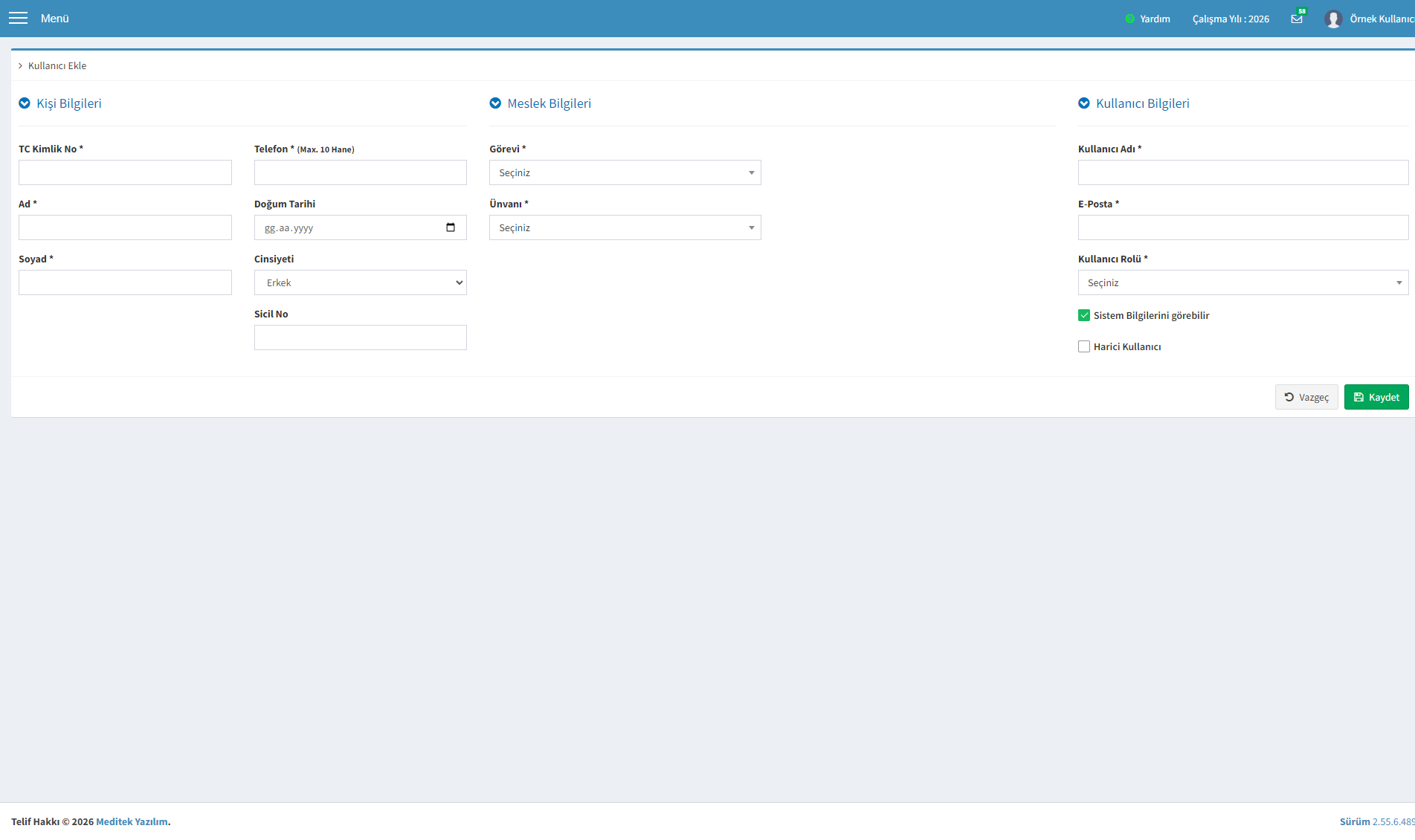
Kullanıcı Ekle ekranı, sisteme yeni bir kullanıcı tanımlamanızı sağlar. Form üç bölümden oluşur: Kişi Bilgileri, Meslek Bilgileri ve Kullanıcı Bilgileri. Yıldız (*) ile işaretli alanlar zorunludur.
Forma erişim
Kullanıcılar ekranında, sağ üstteki Yeni Ekle düğmesine tıklayarak bu forma ulaşırsınız.
Form alanları
Kişi Bilgileri
- TC Kimlik No * — kullanıcının kimlik numarası (benzersiz).
- Ad * ve Soyad *.
- Telefon * — en fazla 10 hane.
- Doğum Tarihi, Cinsiyeti ve Sicil No (isteğe bağlı).
Meslek Bilgileri
- Görevi * ve Ünvanı * — açılır listeden seçilir.
- Seçilen göreve göre ek alanlar (uzmanlık alanı, diploma no/tarihi, diploma tescil no/tarihi, işyeri hekimi belge tarihi/no, belge sınıfı) otomatik olarak görünür hâle gelir. Örneğin işyeri hekimi veya İGU seçildiğinde belge alanları açılır.
Kullanıcı Bilgileri
- Kullanıcı Adı * — sisteme giriş için kullanılacak ad. Boş bırakılırsa e-posta adresi kullanıcı adı olarak alınır.
- E-Posta * — geçerli bir e-posta adresi.
- Kullanıcı Rolü * — kullanıcının yetki grubu (ör. Sistem Yöneticisi, Standart Kullanıcı).
- Sistem Bilgilerini görebilir — işaretliyse kullanıcı sistem/yönetim ekranlarına erişebilir.
- Harici Kullanıcı — işaretliyse kullanıcı harici (kurum dışı) olarak işaretlenir.
Not: Kullanıcı adı ve e-posta, kaydetme sırasında benzersizlik açısından kontrol edilir; sistemde zaten varsa uyarı alır ve kaydı tamamlayamazsınız.
Kullanıcı ekleme adımları
- 1 Kişi Bilgileri bölümünde TC kimlik no, ad, soyad ve telefonu girin.
- 2 Meslek Bilgileri bölümünde görev ve ünvanı seçin; göreve göre açılan belge alanlarını doldurun.
- 3 Kullanıcı Bilgileri bölümünde kullanıcı adı, e-posta ve rolü belirleyin; yetki seçeneklerini (Sistem Bilgilerini görebilir / Harici Kullanıcı) işaretleyin.
- 4 Sağ alttaki Kaydet düğmesine tıklayın. Zorunlu alanlar eksikse veya kullanıcı adı/e-posta zaten kullanılıyorsa uyarı görürsünüz.
- 5 Kayıt başarılıysa kullanıcı, Kullanıcılar listesinde görünür. Vazgeçmek için Vazgeç düğmesini kullanın.
Kullanıcı rolü, kişinin sistemde neleri görüp yapabileceğini belirler. Yetkiyi ihtiyaç kadar verin; özellikle Sistem Bilgilerini görebilir seçeneğini yalnızca yöneticiler için işaretleyin.
Bu makale yardımcı oldu mu?