Sistem Bilgileri · Kullanıcı Yönetimi
Kullanıcılar
Şunlar için geçerlidir: Sistem yöneticileri
•
Menü yolu: Sistem Bilgileri › Kullanıcılar
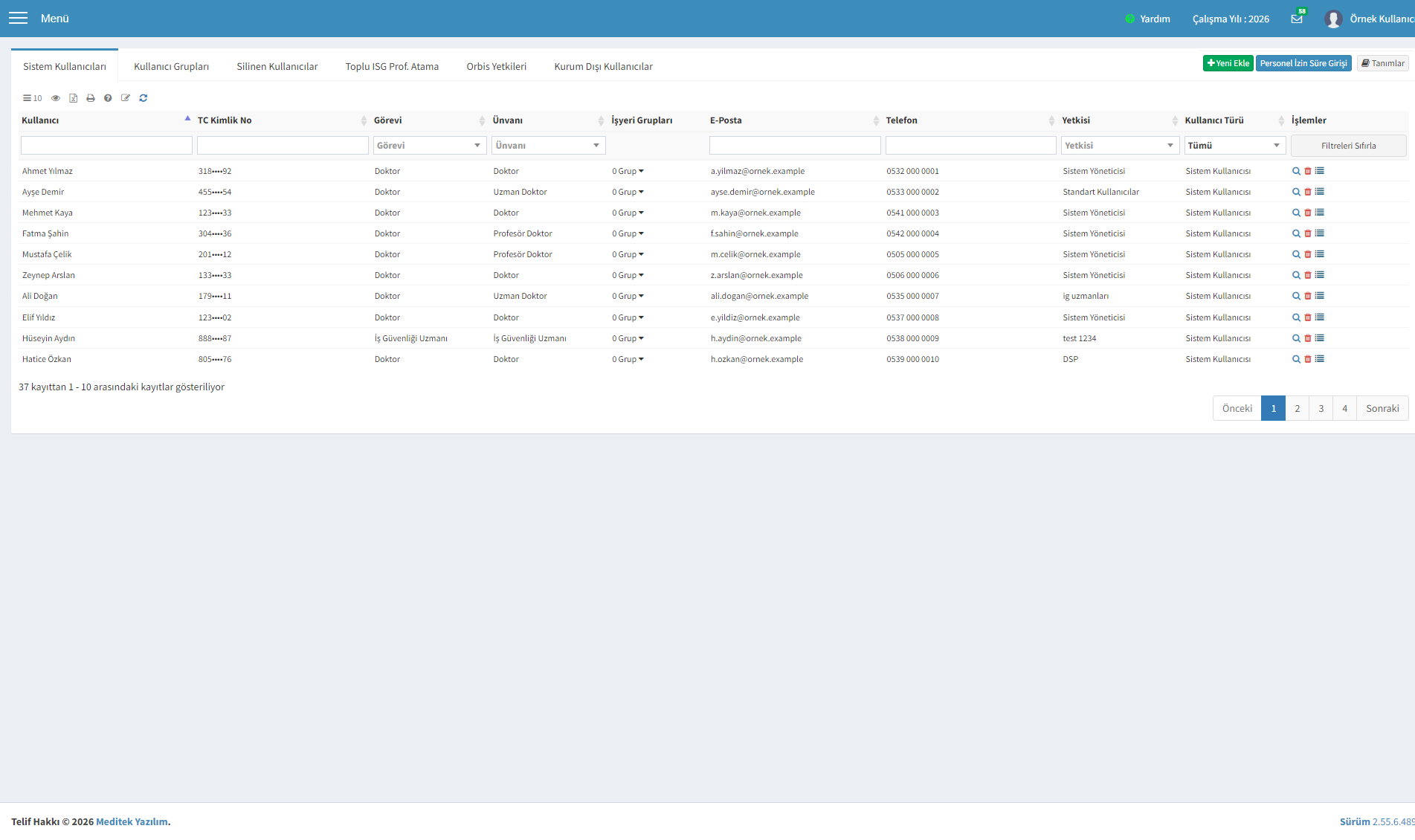
Kullanıcılar ekranı, sisteme erişimi olan kişileri yönetmenizi sağlar. Kullanıcıları listeleyebilir, sütun başlıklarının altındaki alanlarla filtreleyebilir, yeni kullanıcı ekleyebilir, mevcut kullanıcıları düzenleyebilir; ayrıca kullanıcı grupları, silinen kullanıcılar ve toplu İSG profesyoneli atama gibi işlemleri yapabilirsiniz.
Sayfanın sekmeleri
Üst kısımdaki sekmelerle farklı kullanıcı görünümleri arasında geçiş yaparsınız (bazıları kurulumunuza göre görünür):
- Sistem Kullanıcıları — sisteme giriş yapabilen aktif kullanıcıların listesi (ana sekme; bu sayfada anlatılır).
- Kullanıcı Grupları (Roller) — rol/yetki gruplarının yönetimi.
- Silinen Kullanıcılar — pasife alınmış/silinmiş kullanıcılar.
- Toplu İSG Prof. Atama — birden çok işyerine toplu olarak İGU, işyeri hekimi veya DSP atama.
- Orbis Yetkileri — Orbis (Ortak Bilgilendirme Sistemi) yetki grupları.
- Kurum Dışı Kullanıcılar — yalnızca yazıcı çıktılarında ismi görünen, sisteme girmeyen kişiler.
Sistem Kullanıcıları listesi
Liste aşağıdaki sütunları içerir:
| Sütun | Açıklama |
|---|---|
| Kullanıcı | Kullanıcının ad soyadı. |
| TC Kimlik No | Kullanıcının kimlik numarası (sistemde benzersiz anahtardır). |
| Görevi / Ünvanı | Kullanıcının görevi ve ünvanı. |
| İşyeri Grupları | Kullanıcının ilişkili olduğu işyeri grupları. |
| E-Posta / Telefon | İletişim bilgileri. |
| Yetkisi | Kullanıcının bağlı olduğu yetki grubu (ör. Sistem Yöneticisi, Standart Kullanıcı). |
| Kullanıcı Türü | Sistem, harici veya bloklanan kullanıcı ayrımı. |
| İşlemler | Kullanıcıyı görüntüleme, düzenleme ve diğer işlemler. |
Filtreleme ve arama
Sütun başlıklarının hemen altındaki alanlar listeyi anlık olarak daraltır: Kullanıcı, TC Kimlik No, E-Posta ve Telefon için metin yazabilir; Görevi, Ünvanı ve Yetkisi için açılır listeden seçim yapabilirsiniz. Kullanıcı Türü filtresiyle Sistem Kullanıcıları, Harici Kullanıcılar veya Bloklanan Kullanıcılar arasında süzebilirsiniz. Filtreleri Sıfırla ile tüm filtreleri temizlersiniz.
Satır işlemleri (İşlemler sütunu)
Her kullanıcı satırının sonundaki İşlemler sütununda üç simge bulunur:
- Detaylar — kullanıcının detay sayfasını açar; tüm bilgilerini görüntüler ve düzenlersiniz. (Kullanıcının kaydedilmemiş zorunlu alanı varsa, önce bunları tamamlamanız istenir.)
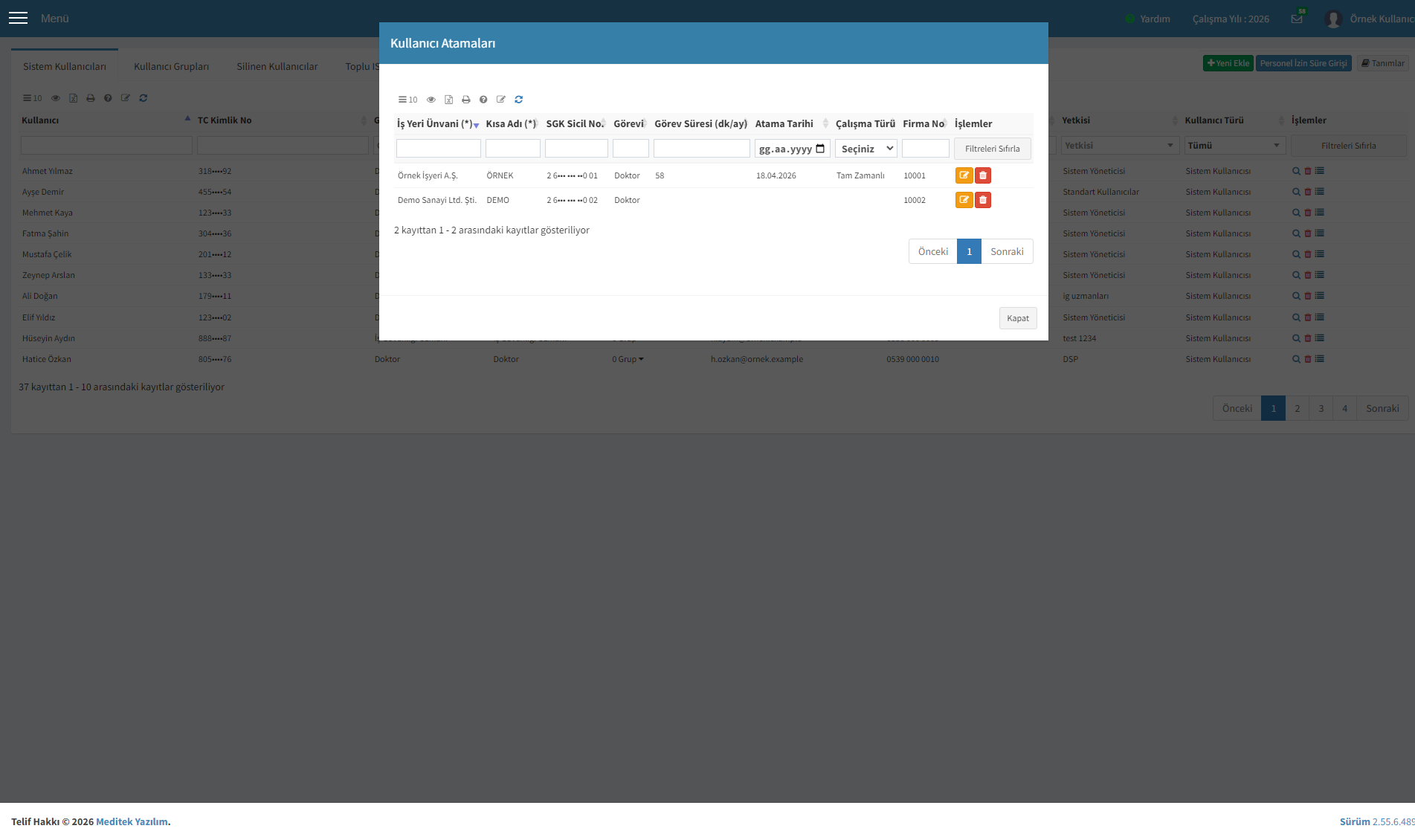
- Atamalar — kullanıcının atalı olduğu işyerlerini bir pencerede listeler (aşağıda).
- Sil — kullanıcıyı siler (aşağıda).
Atamalar penceresi
Atamalar simgesine tıkladığınızda Kullanıcı Atamaları penceresi açılır. Burada kullanıcının görevli olduğu işyerleri; İş Yeri Ünvanı, Kısa Adı, SGK Sicil No, Görevi, Görev Süresi, Atama Tarihi, Çalışma Türü ve Firma No sütunlarıyla listelenir. Her satırı düzenleyebilir veya atamayı silebilirsiniz; üstteki alanlardan filtreleme yapabilirsiniz.
Kullanıcı silme
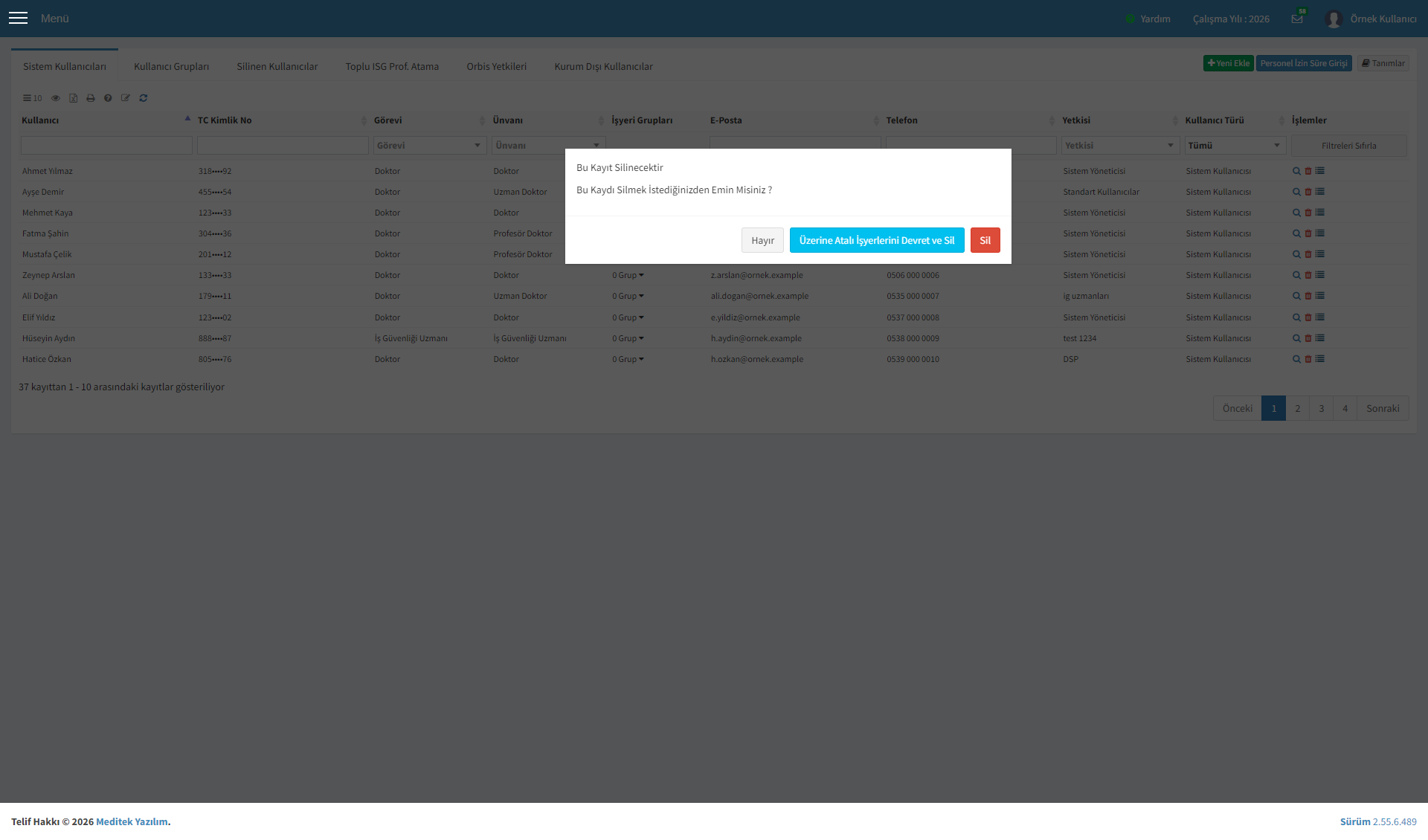
Sil simgesine tıkladığınızda bir onay penceresi açılır. Üç seçeneğiniz vardır:
- Hayır — işlemi iptal eder.
- Sil — kullanıcıyı doğrudan siler (kayıt Silinen Kullanıcılar sekmesine taşınır).
- Üzerine Atalı İşyerlerini Devret ve Sil — kullanıcıyı silmeden önce, sorumlu olduğu işyeri atamalarını başka bir kullanıcıya devretmenizi sağlar.
Üst düğmeler ve araç çubuğu
Sekmenin sağ üstündeki düğmeler ayrı ekranlara götürür:
- Yeni Ekle — yeni kullanıcı oluşturma formunu açar. Ayrıntı: Kullanıcı Ekle. (Kurum e-posta ayarları tanımlı değilse önce bir uyarı görürsünüz.)
- Personel İzin Süre Girişi — personelin izin/çalışma süresi girişlerini yaptığınız ekranı açar.
- Tanımlar — kullanıcı görev, ünvan ve kart id tanımlarını yönetirsiniz. Ayrıntı: Kullanıcı Tanımları.
Liste üstündeki küçük araç çubuğundan sayfa başına kayıt sayısını değiştirebilir, sütunları gizleyip gösterebilir, listeyi Excel'e aktarabilir, yazdırabilir veya tablo yardımını açabilirsiniz.
Bu makale yardımcı oldu mu?