İnsan Kaynakları · Çalışanlar
Konaklama
Şunlar için geçerlidir: İK yetkilileri, tesis yetkilileri
•
Menü yolu: İnsan Kaynakları › Konaklama
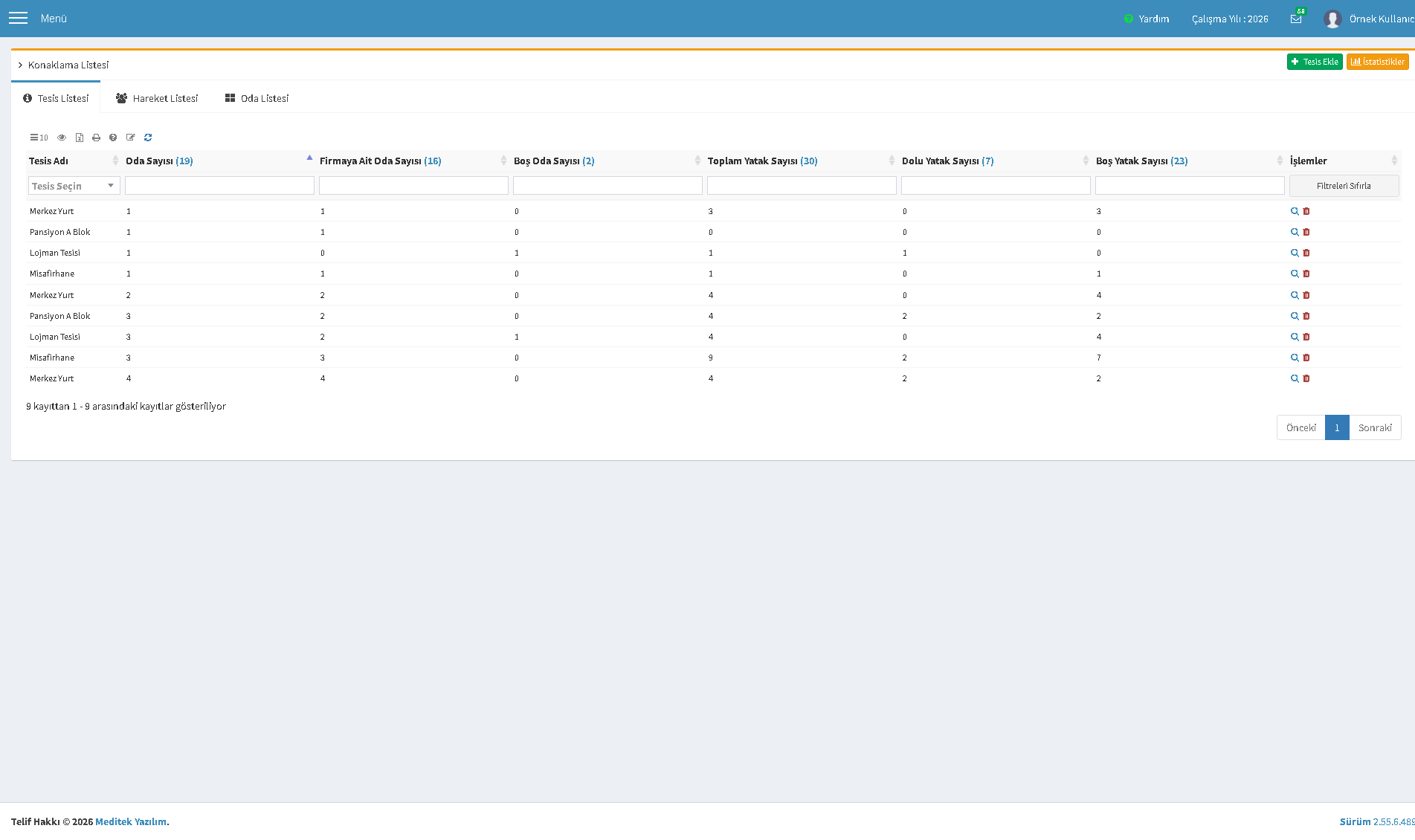
Konaklama (ekran başlığı: Konaklama Listesi), çalışanlarınızın kaldığı tesisleri (yurt, pansiyon, lojman vb.) ve bu tesislerdeki oda/yatak yapısını tanımladığınız, çalışanların konaklama giriş/çıkış hareketlerini onayladığınız ekrandır.
Bu ekrana nasıl gelinir?
Ekrana İnsan Kaynakları menüsünden Konaklama ile ulaşırsınız. Menüde son sırada yer alır: Kara Liste › Çalışan Görevlendirme › Çalışan Ara › SGK Sorgula › Konaklama. Sağ üstteki İstatistikler düğmesi (yetkiniz varsa) konaklama istatistiklerini yeni sekmede açar.
Sekmeler
Ekran üç sekmeden oluşur:
- Tesis Listesi — konaklama tesislerinin listesi (varsayılan açılan sekme).
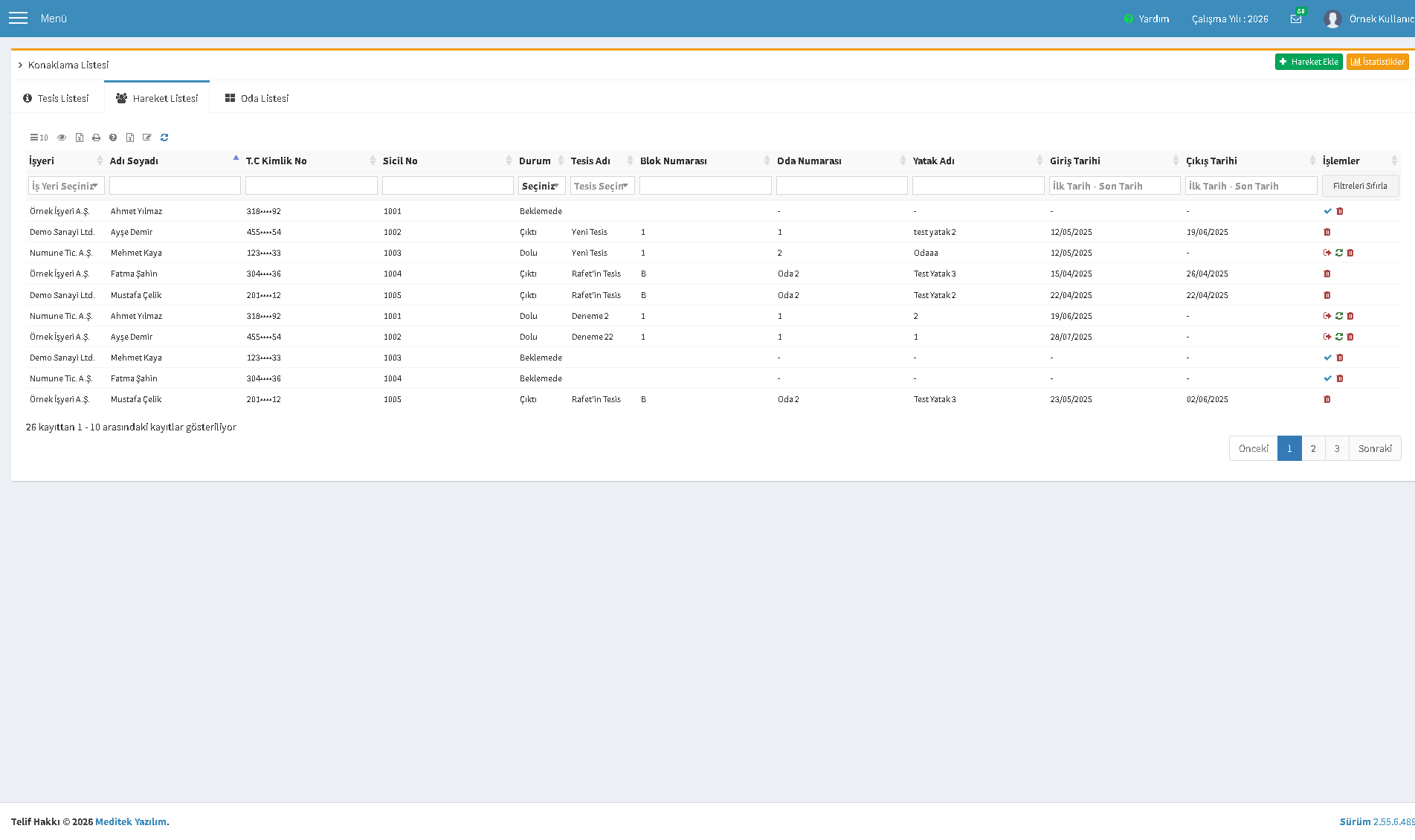
- Hareket Listesi — çalışanların konaklama giriş/çıkış hareketleri.
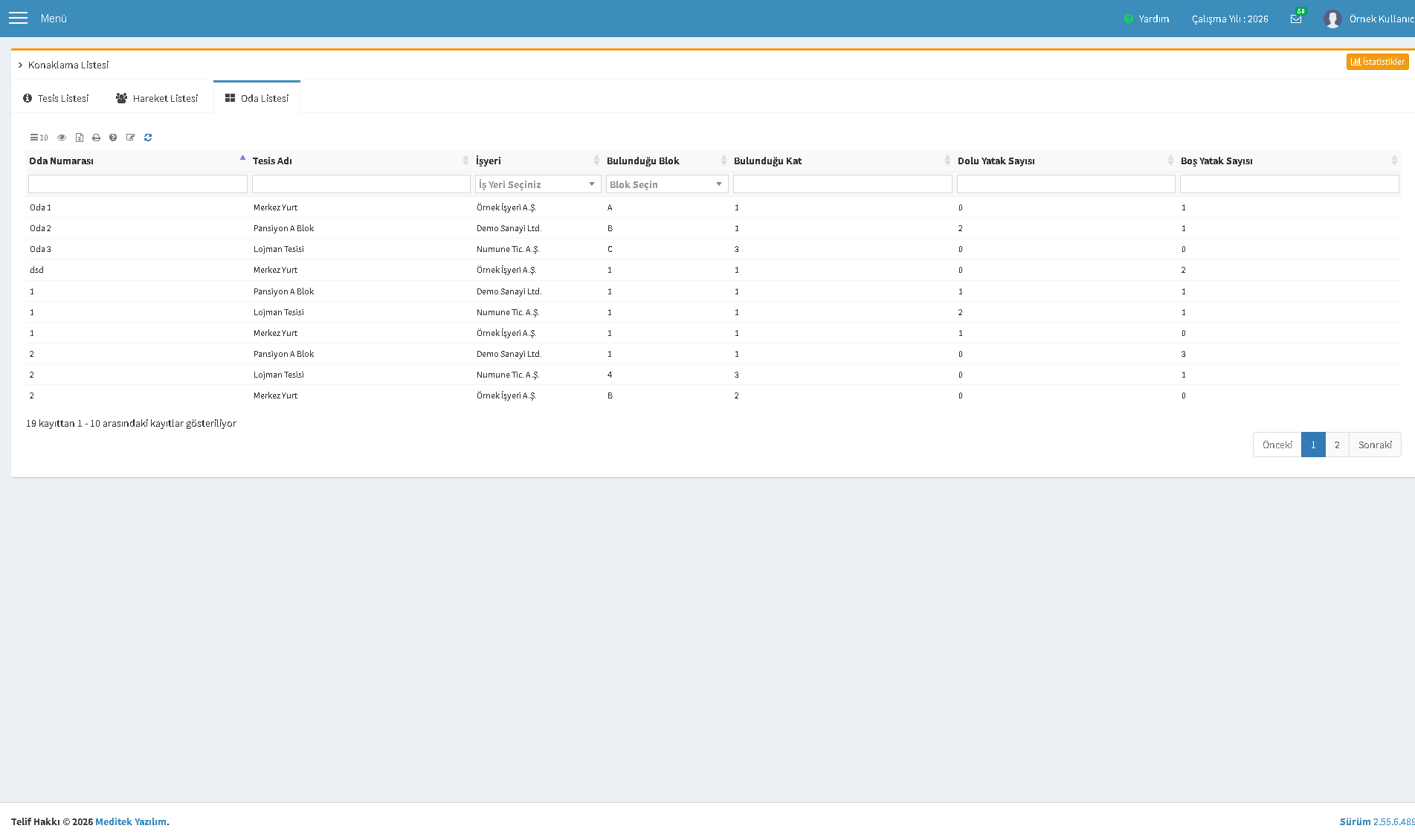
- Oda Listesi — tüm tesislerdeki odaların salt okunur listesi.
Sağ üstteki Tesis Ekle / Hareket Ekle düğmesi, hangi sekmede olduğunuza göre değişir: Tesis Listesi'ndeyken Tesis Ekle, Hareket Listesi'ndeyken Hareket Ekle görünür.
Tesis Listesi sekmesi
Tablo şu sütunları gösterir: Tesis Adı, Oda Sayısı, Firmaya Ait Oda Sayısı, Boş Oda Sayısı, Toplam Yatak Sayısı, Dolu Yatak Sayısı, Boş Yatak Sayısı ve İşlemler. Her satırın işlemler sütununda Detay (büyüteç) simgesi tesisin oda/yatak yönetimi ekranına götürür; Sil (çöp kutusu) simgesi onay isteyerek tesisi siler.
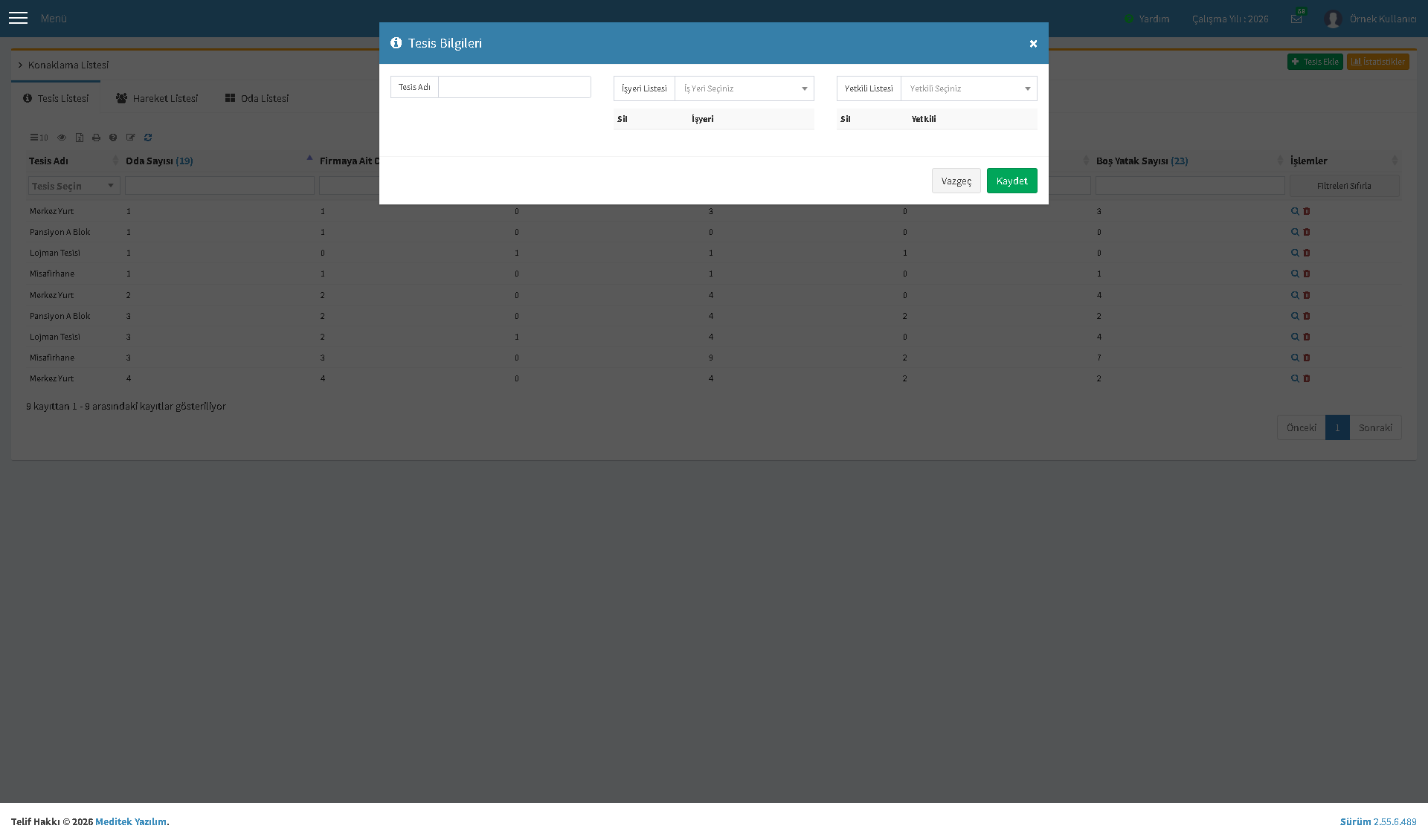
Tesis Ekle düğmesi Tesis Bilgileri penceresini açar. Burada Tesis Adı girer; İşyeri Listesi'nden bu tesisi kullanacak işyerlerini, Yetkili Listesi'nden tesisin sorumlu kişilerini seçip listeye eklersiniz (eklenen her satırın yanındaki Sil bağlantısıyla listeden çıkarabilirsiniz). En az bir işyeri ve bir yetkili seçilmesi gerekir; Kaydet ile tesisi oluşturursunuz.
Hareket Listesi sekmesi
Çalışanların konaklama hareketlerini listeler: İşyeri, Adı Soyadı, T.C Kimlik No, Sicil No, Durum, Tesis Adı, Blok Numarası, Oda Numarası, Yatak Adı, Giriş Tarihi, Çıkış Tarihi ve İşlemler. Durum şu değerlerden birini alır: Dolu (şu an konaklıyor), Beklemede (onay bekliyor) veya Çıktı (konaklaması sona ermiş). Sütun başlıklarının altından İşyeri, Ad Soyad, T.C. Kimlik No, Sicil No, Durum, Tesis, Blok/Oda/Yatak adı ve tarih aralığına göre filtreleyebilir, Filtreleri Sıfırla ile temizleyebilirsiniz. Araç çubuğundan Tümünü Excel'e Aktar dahil dışa aktarma seçeneklerini kullanabilirsiniz.
Hareket ekleme
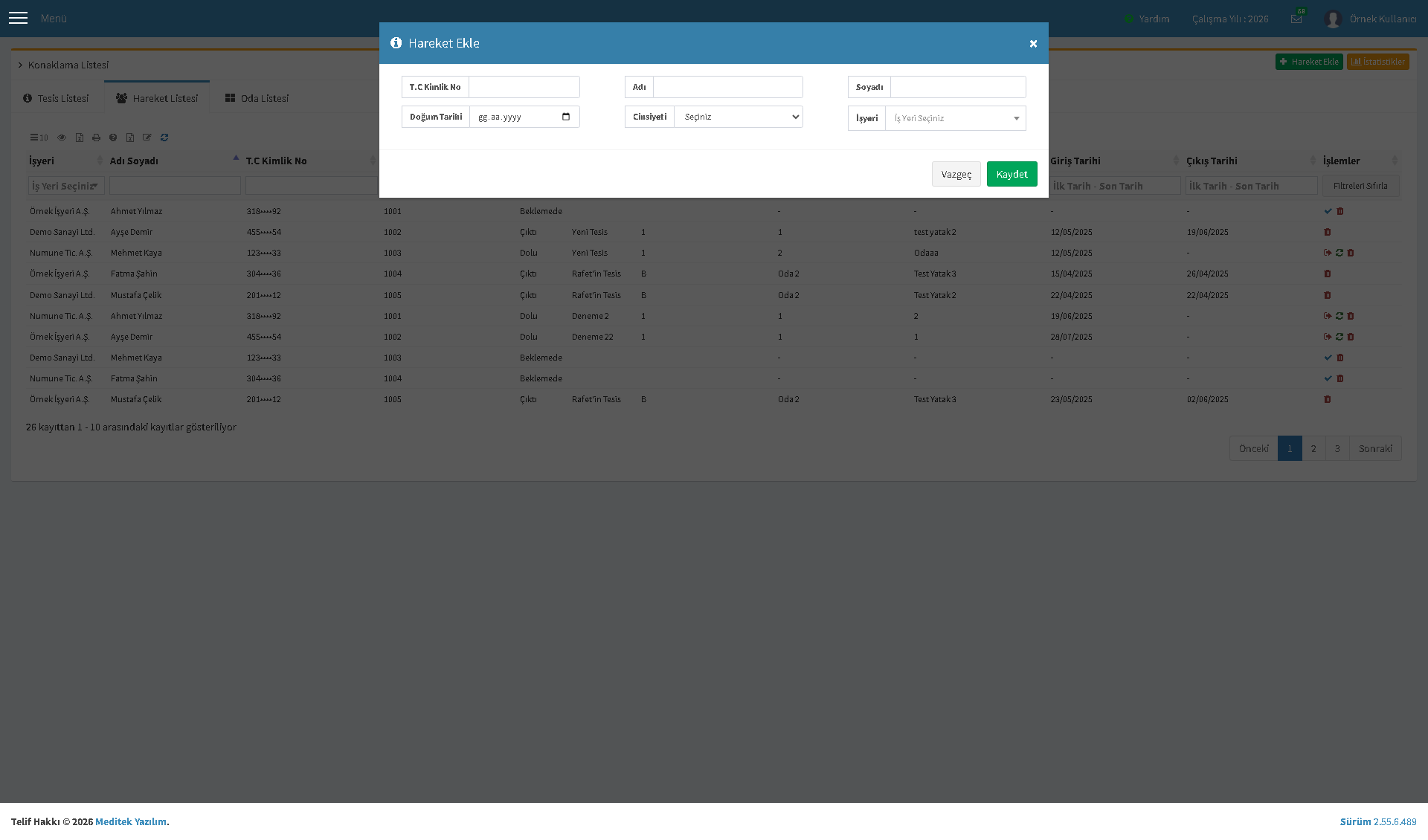
Hareket Ekle düğmesi Hareket Ekle penceresini açar: T.C Kimlik No girdiğinizde kişi sistemde kayıtlıysa Adı, Soyadı gibi alanlar otomatik doldurulur; değilse bu alanları Doğum Tarihi ve Cinsiyeti ile birlikte elle girersiniz. İşyeri seçip Kaydet ile yeni bir konaklama hareketi (genellikle Beklemede durumunda) oluşturursunuz.
Satır işlemleri
Durum değerine göre satırda şu simgeler görünür:
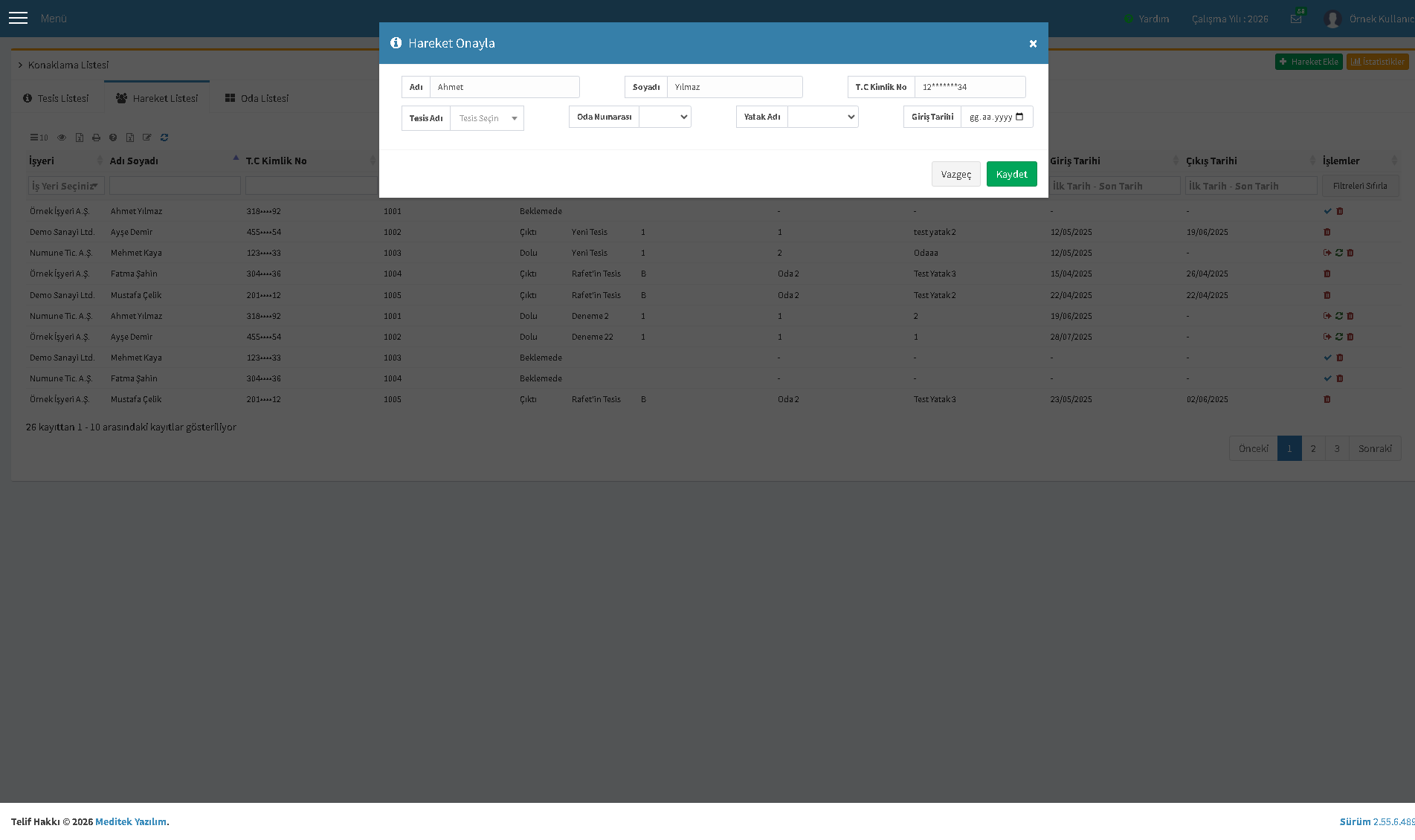
- Onayla (mavi onay) — durumu Beklemede olan hareketlerde görünür; Hareket Onayla penceresini açar.
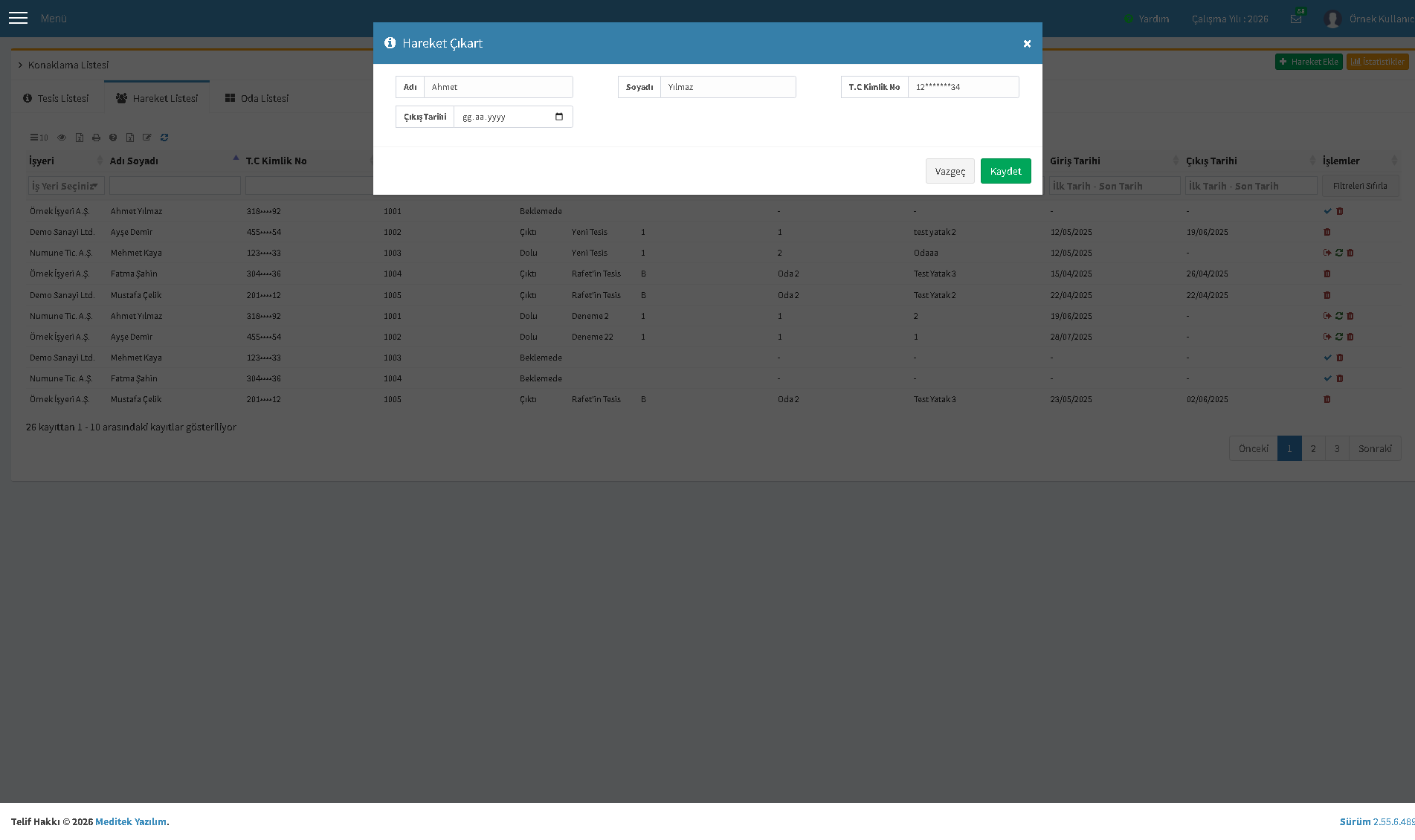
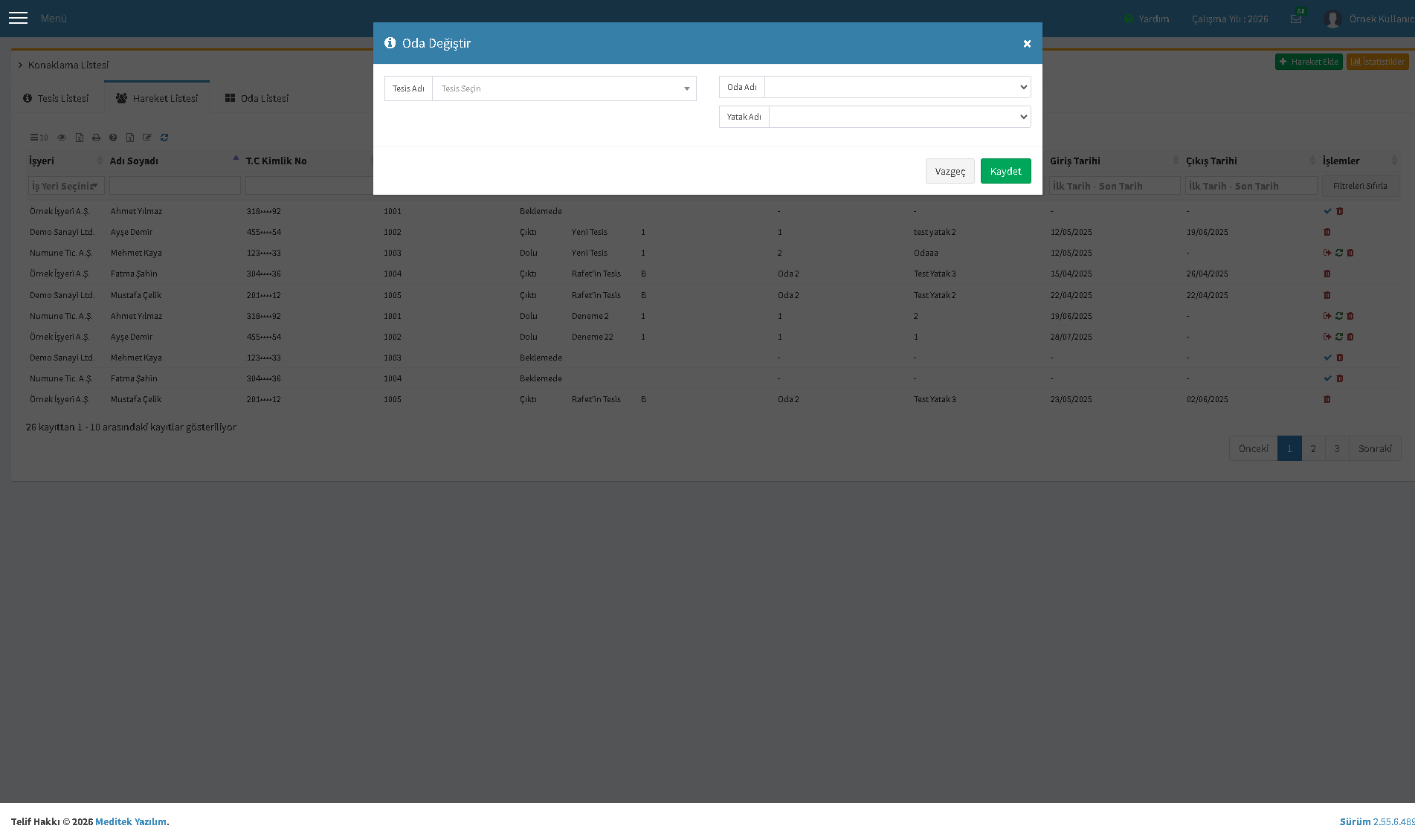
- Çıkış Yap (çıkış simgesi) ve Oda Değiştir (yenile simgesi) — durumu Dolu olan hareketlerde görünür.
- Sil (çöp kutusu) — her satırda bulunur; onay isteyerek hareketi iptal eder.
Hareket Onayla penceresinde kişinin Adı/Soyadı/T.C. Kimlik No'su salt okunur gösterilir; Tesis Adı, Oda Numarası, Yatak Adı (sırayla birbirine bağlı açılır listeler) ve Giriş Tarihi seçip Kaydet ile hareketi onaylar, durumu Dolu'ya çevirirsiniz.
Hareket Çıkart penceresinde de kişi bilgileri salt okunur görünür; Çıkış Tarihi girip Kaydet ile çalışanı konaklamadan çıkarır, durumu Çıktı'ya çevirirsiniz.
Oda Değiştir penceresinde yeni Tesis Adı, Oda Adı ve Yatak Adı'nı (birbirine bağlı açılır listeler) seçip Kaydet ile çalışanı başka bir oda/yatağa taşırsınız.
Oda Listesi sekmesi
Tüm tesislerdeki odaları salt okunur olarak listeler: Oda Numarası, Tesis Adı, İşyeri, Bulunduğu Blok, Bulunduğu Kat, Dolu Yatak Sayısı, Boş Yatak Sayısı. Bu sekmede ekleme/düzenleme işlemi yoktur; oda ve yatak yönetimi Tesis Listesi'ndeki Detay simgesiyle açılan tesis düzenleme ekranından yapılır.
Bu makale yardımcı oldu mu?