İş Güvenliği Yönetimi · Eğitimler
Eğitim Ekle/Düzenle
Şunlar için geçerlidir: İSG profesyonelleri, eğitim koordinatörleri
•
Menü yolu: Eğitimler › Yeni Ekle › Eğitim Ekle
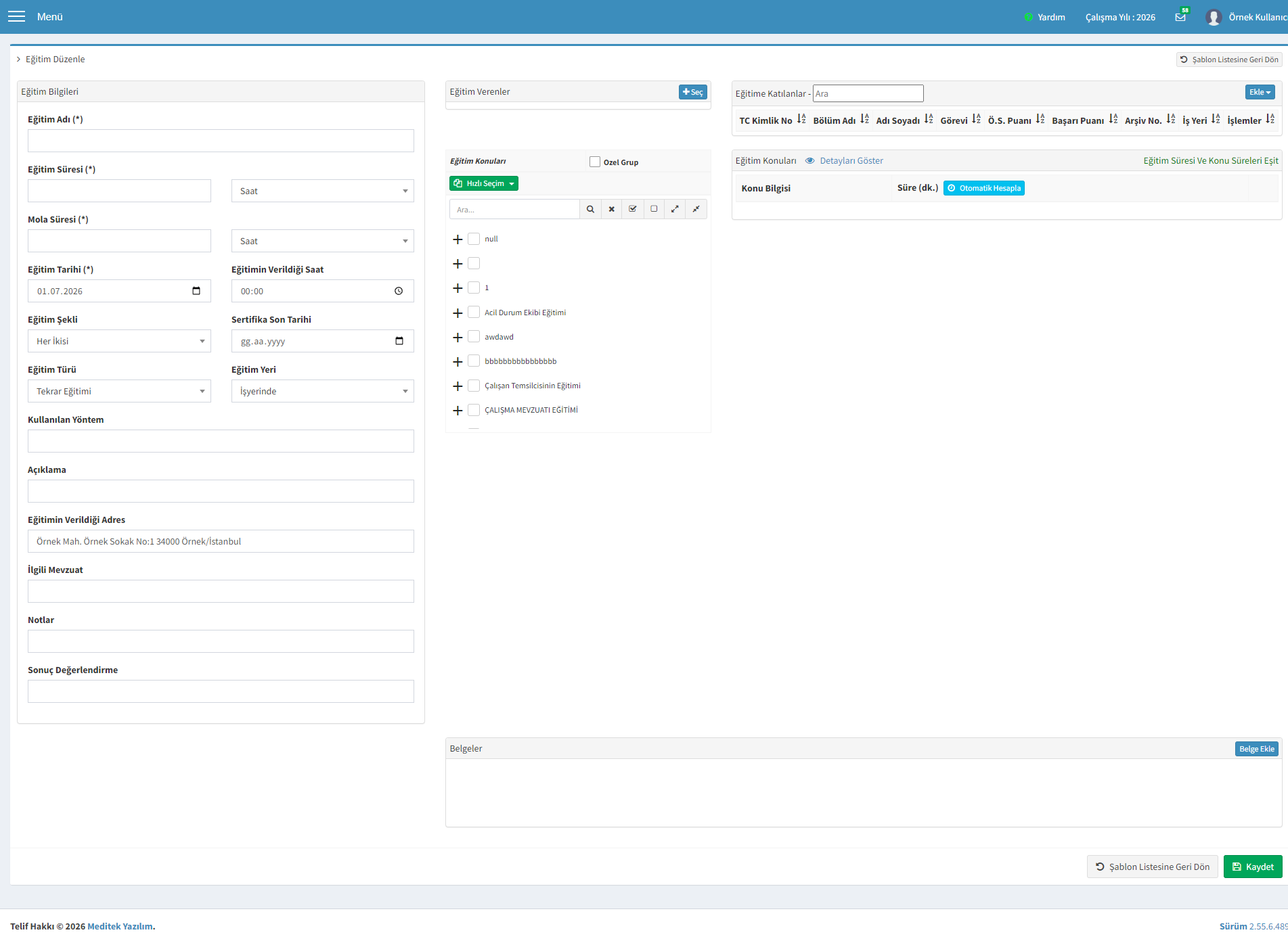
Bu ekranda bir eğitimin tüm bilgilerini (konu, tarih, süre, yer), eğitimi verenleri, katılımcıları ve ilgili belgeleri girersiniz. Eğitim Ekle (tek işyeri) ve Toplu Eğitim Ekle (birden çok işyeri) aynı form yapısını kullanır; aralarındaki fark en altta açıklanmıştır.
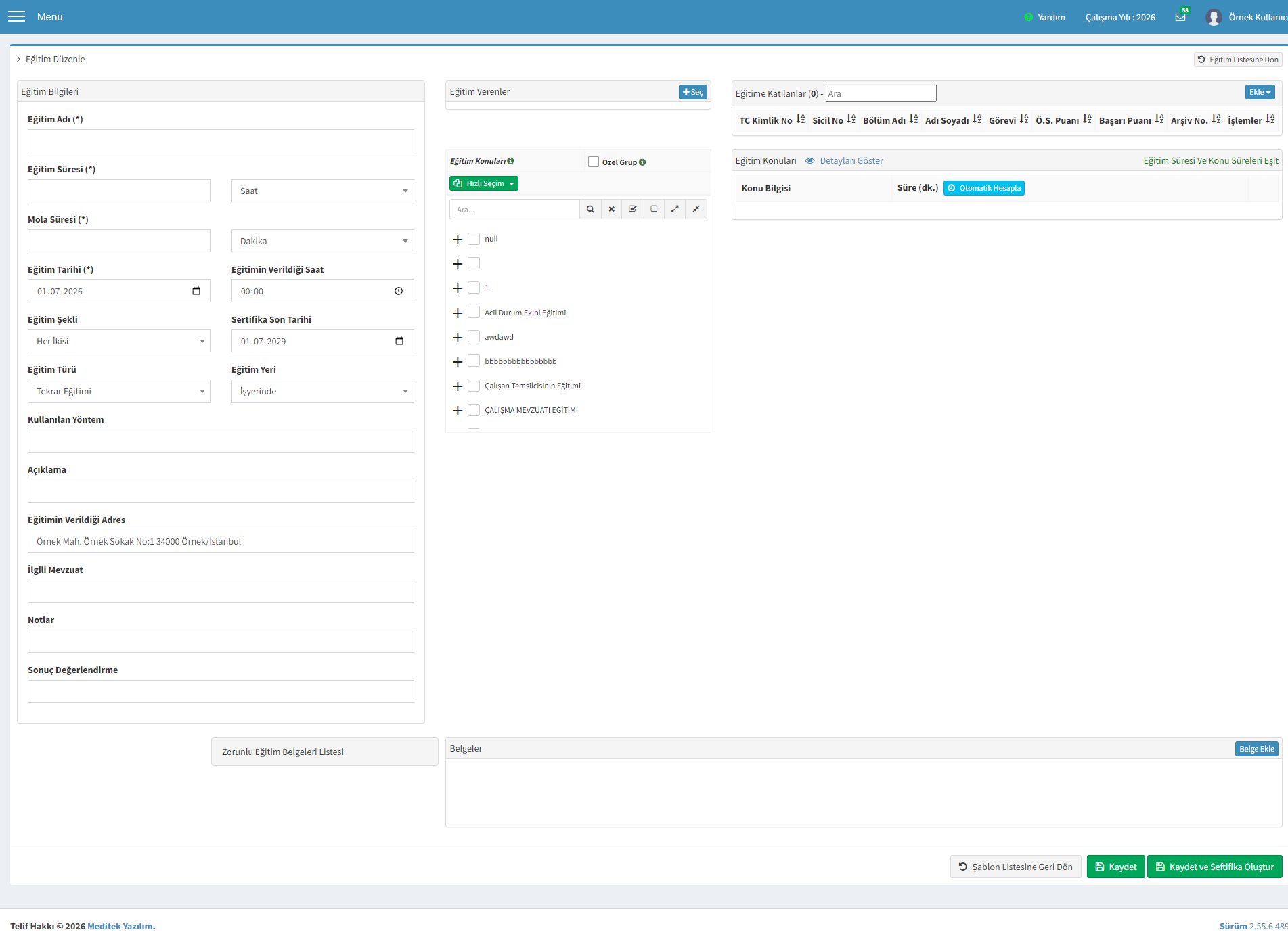
Eğitim Bilgileri
Sol paneldeki temel alanlar: Eğitim Adı, Eğitim Süresi ve birimi (saat/dakika), Mola Süresi, Eğitim Tarihi ve Eğitimin Verildiği Saat, Eğitim Şekli, Sertifika Son Tarihi, Eğitim Türü, Eğitim Yeri, Kullanılan Yöntem, Açıklama, Eğitimin Verildiği Adres, İlgili Mevzuat, Notlar ve Sonuç Değerlendirme.
Eğitim Konuları
Orta paneldeki ağaç yapısından eğitimde işlenecek konu(ları) işaretlersiniz; Hızlı Seçim düğmesi sık kullanılan konu setlerini toplu işaretlemenizi sağlar. Seçtiğiniz konular sağdaki Eğitim Konuları tablosuna eklenir; her konunun süresi Otomatik Hesapla ile toplam eğitim süresine göre dağıtılabilir.
Eğitim Verenler
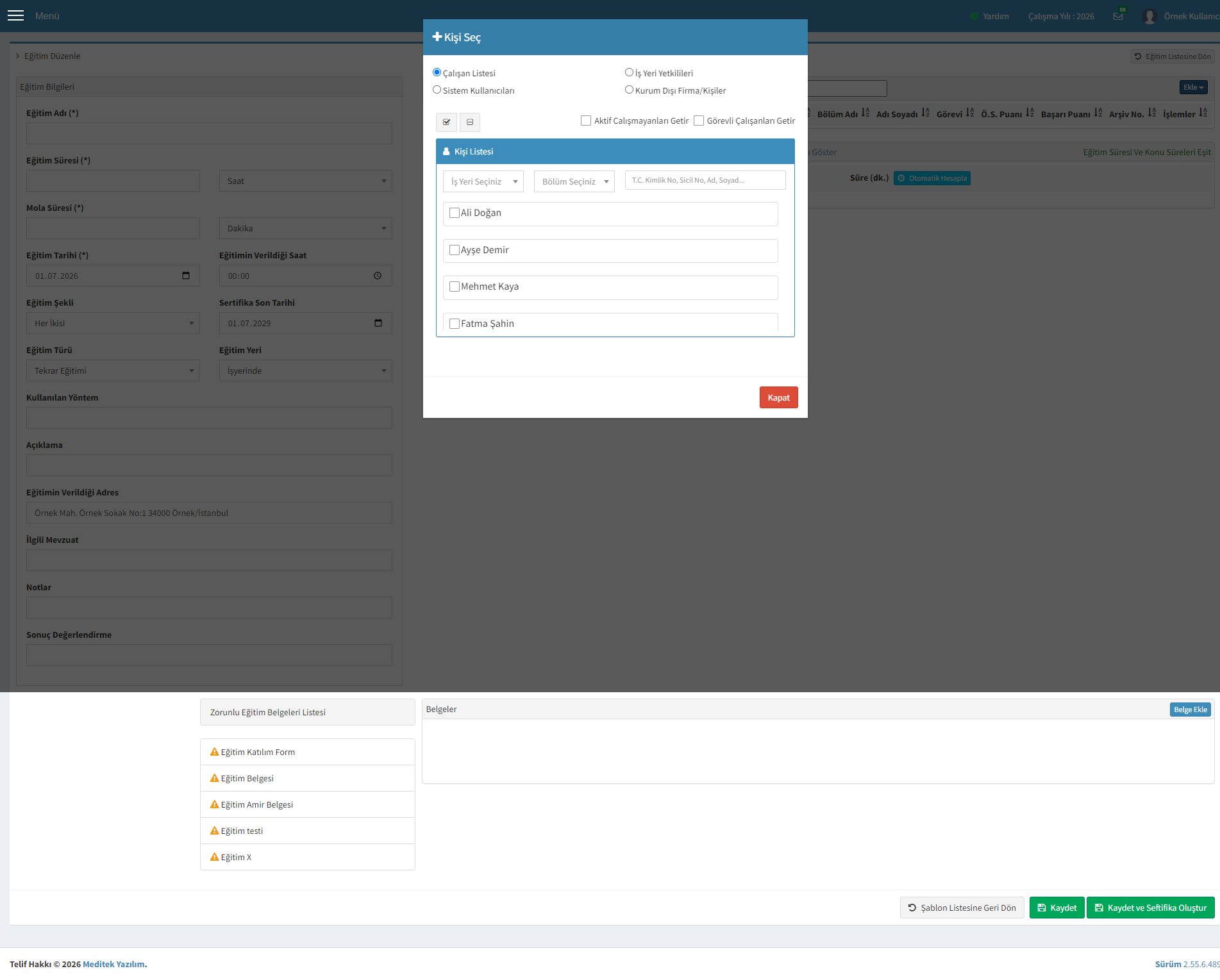
Eğitim Verenler panelindeki Seç düğmesi bir Kişi Seç penceresi açar: Çalışan Listesi, Sistem Kullanıcıları, İş Yeri Yetkilileri veya Kurum Dışı Firma/Kişiler arasından eğitmen(ler)i seçip listeye eklersiniz.
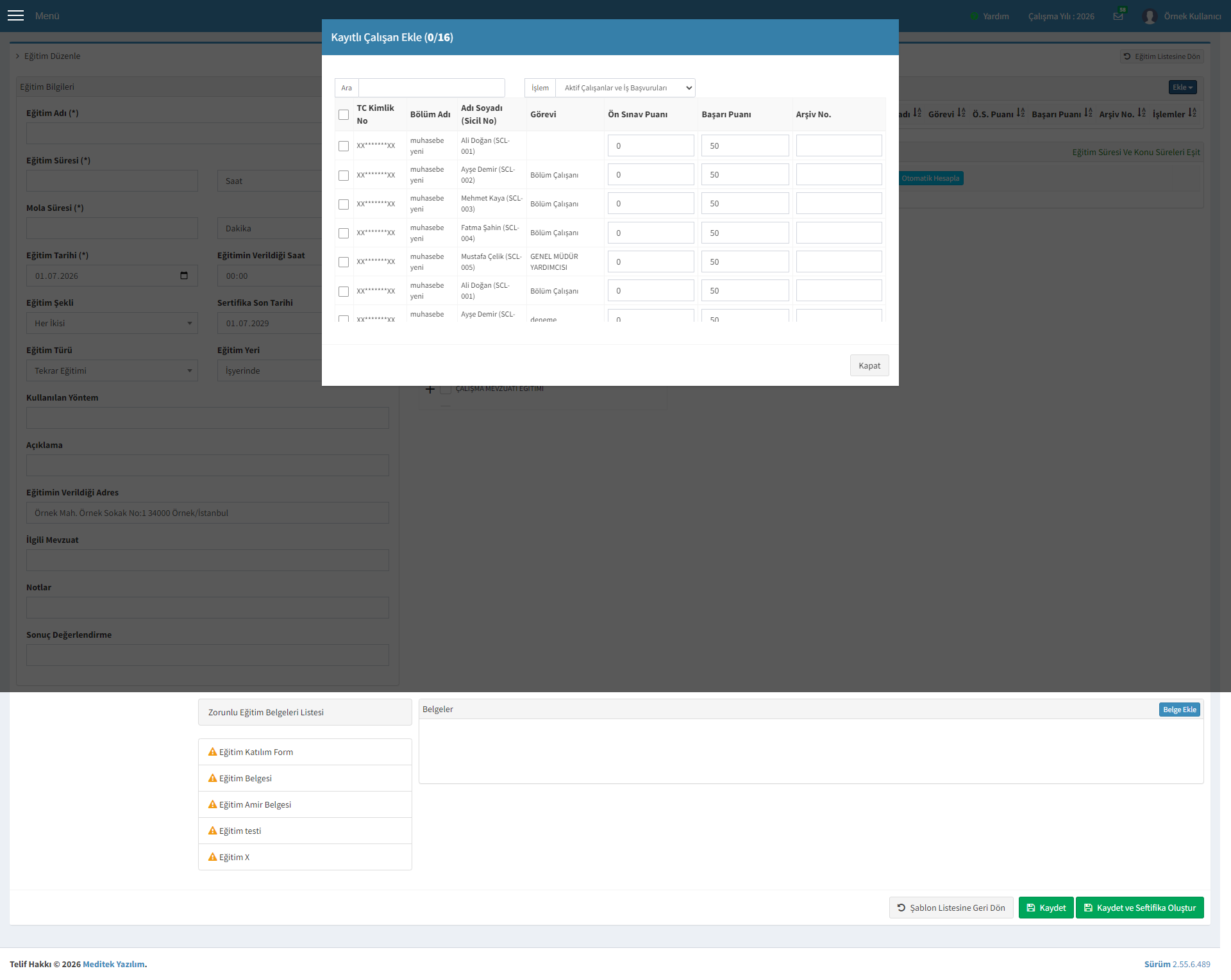
Eğitime Katılanlar
Sağ paneldeki Ekle açılır menüsü katılımcı eklemenin birden çok yolunu sunar: Listeden Seç, Görevliler, Hiç Eğitim Almayanlar, Eğitim Eksiği Olanlar, İSG Kurul Üyeleri, Çalışan Temsilcileri, İş Kazası Geçirenler. Seçtiğiniz seçenek Kayıtlı Çalışan Ekle penceresini açar; burada İşlem (Aktif Çalışanlar/Stajyerler/İşten Ayrılanlar/Tüm Çalışanlar) filtresiyle daraltıp, ilgili kişilerin kutucuklarını işaretleyip pencereyi kapatırsınız. Eklenen kişiler ana formdaki Eğitime Katılanlar tablosunda T.C. kimlik no, sicil no, bölüm, ad-soyad, görev ve puan bilgileriyle listelenir; buradan başarı puanını düzenleyebilir veya kişiyi listeden çıkarabilirsiniz.
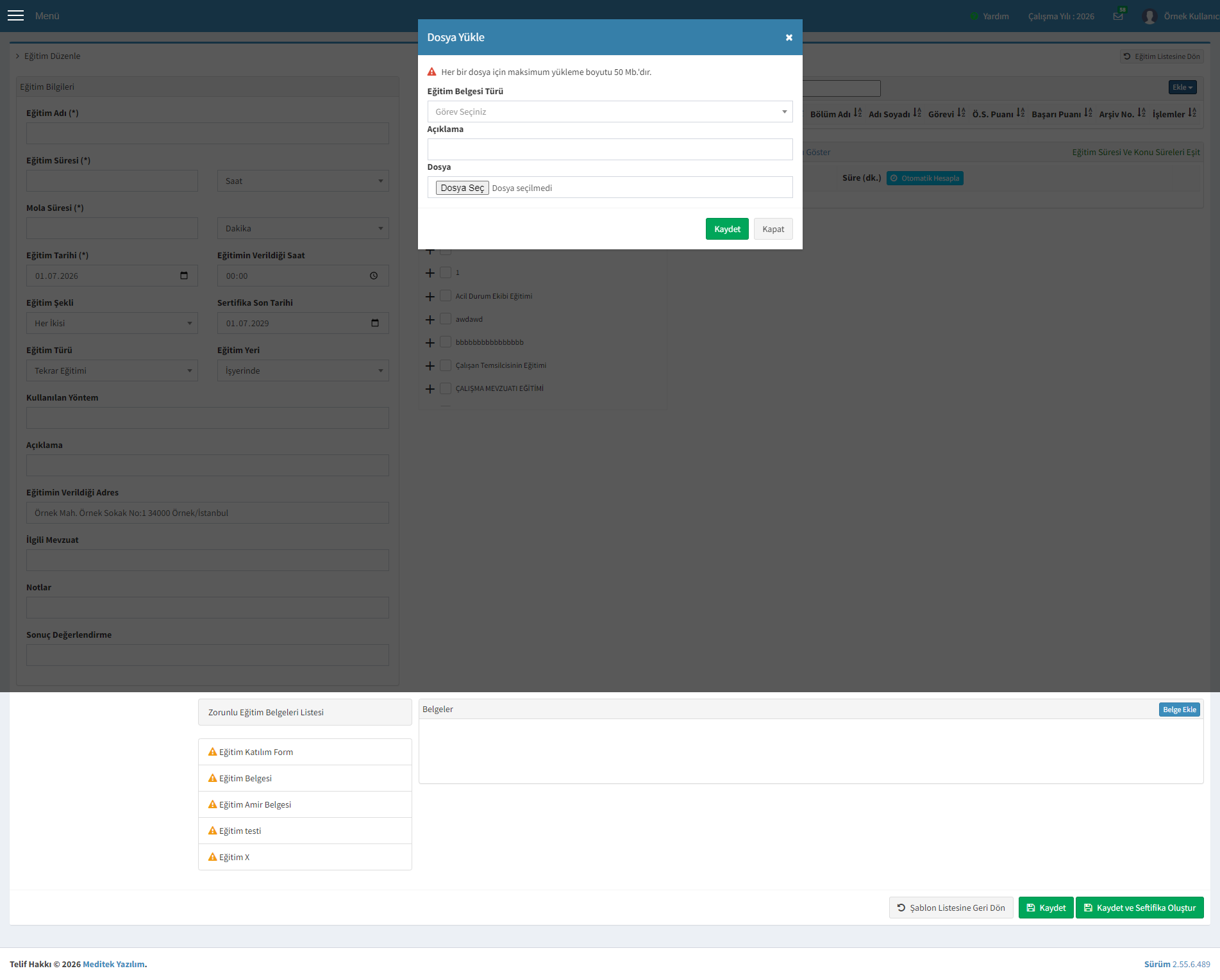
Belge Ekleme
Alt kısımdaki Belge Ekle düğmesi Dosya Yükle penceresini açar: Eğitim Belgesi Türünü seçip (Eğitim Katılım Formu, Eğitim Belgesi, Eğitim Amir Belgesi vb.), isteğe bağlı bir açıklama girip dosyayı seçer, Kaydet dersiniz. Sol taraftaki Zorunlu Eğitim Belgeleri Listesi, işyeriniz için tanımlanmış zorunlu belge türlerini ve eksik olanları turuncu uyarı simgesiyle gösterir.
Kaydetme
Alt sağdaki Kaydet düğmesi zorunlu alanları doğrulayıp eğitimi kaydeder. Yeni bir eğitim eklerken görünen Kaydet ve Sertifika Oluştur düğmesi, eğitimi kaydettikten sonra doğrudan sertifika oluşturma ekranına yönlendirir (bkz. Sertifika Yönetimi).
Toplu Eğitim Ekle/Düzenle farkı
Toplu Eğitim Ekle aynı formu kullanır; tek fark, eğitimin birden çok işyerini kapsayabilmesidir. Katılımcı ekleme ve eğitim veren seçimi aynı pencerelerle çalışır; ancak Eğitime Katılanlar tablosuna işyeri bilgisini gösteren ek bir İş Yeri sütunu eklenir, böylece farklı işyerlerinden katılan kişileri ayırt edebilirsiniz.
Bu makale yardımcı oldu mu?