Sistem Bilgileri · Kullanıcılar · Sekmeler
Kullanıcı Grupları (Roller)
Şunlar için geçerlidir: Sistem yöneticileri
•
Menü yolu: Sistem Bilgileri › Kullanıcılar › Kullanıcı Grupları
Kullanıcılar ekranı birkaç sekmeden oluşur. Bu makale, ilk olarak Kullanıcı Grupları sekmesini ele alır. Kullanıcı grupları aslında rollerdir: bir grubun sahip olduğu yetkiler, o gruba bağlı tüm kullanıcıların sistemde neleri görüp yapabileceğini belirler. Bir kullanıcıya Kullanıcı Ekle formunda atadığınız Kullanıcı Rolü, burada tanımlanan gruplardan biridir.
Grup listesi
Kullanıcı Grupları sekmesine geçtiğinizde tanımlı tüm gruplar listelenir. Tablo iki sütundan oluşur: Grup Adı ve İşlemler. Sağ üstteki Yeni Ekle düğmesi yeni grup oluşturmak içindir.
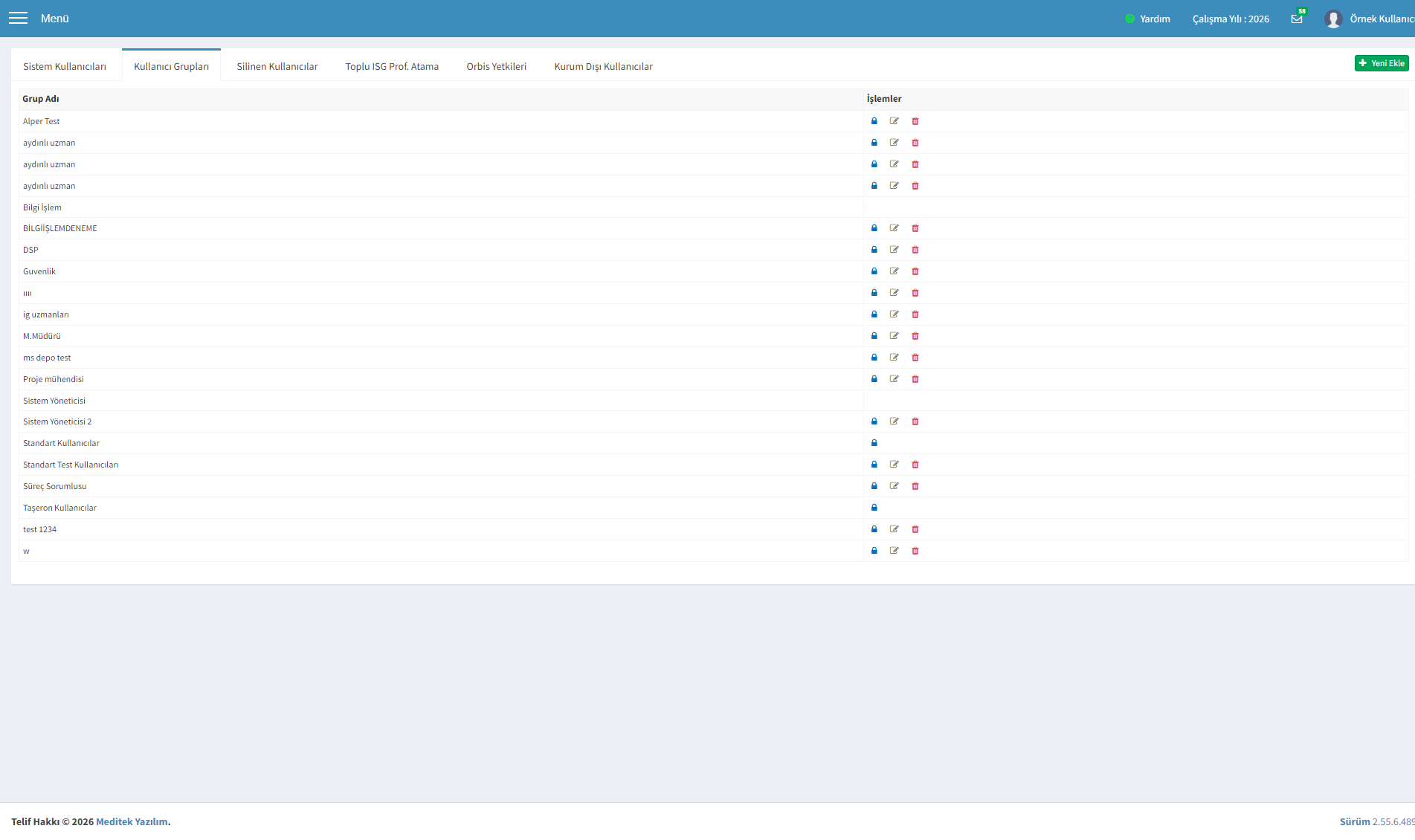
İşlemler sütununda her grup için üç düğme bulunur:
- Grup Yetkileri — grubun yetkilerini düzenlediğiniz sayfayı açar (aşağıda ayrıntılı anlatılır).
- Düzenle — grup adını değiştirmek için adlandırma penceresini açar.
- Sil — onay sorduktan sonra grubu siler.
Yeni grup (rol) ekleme
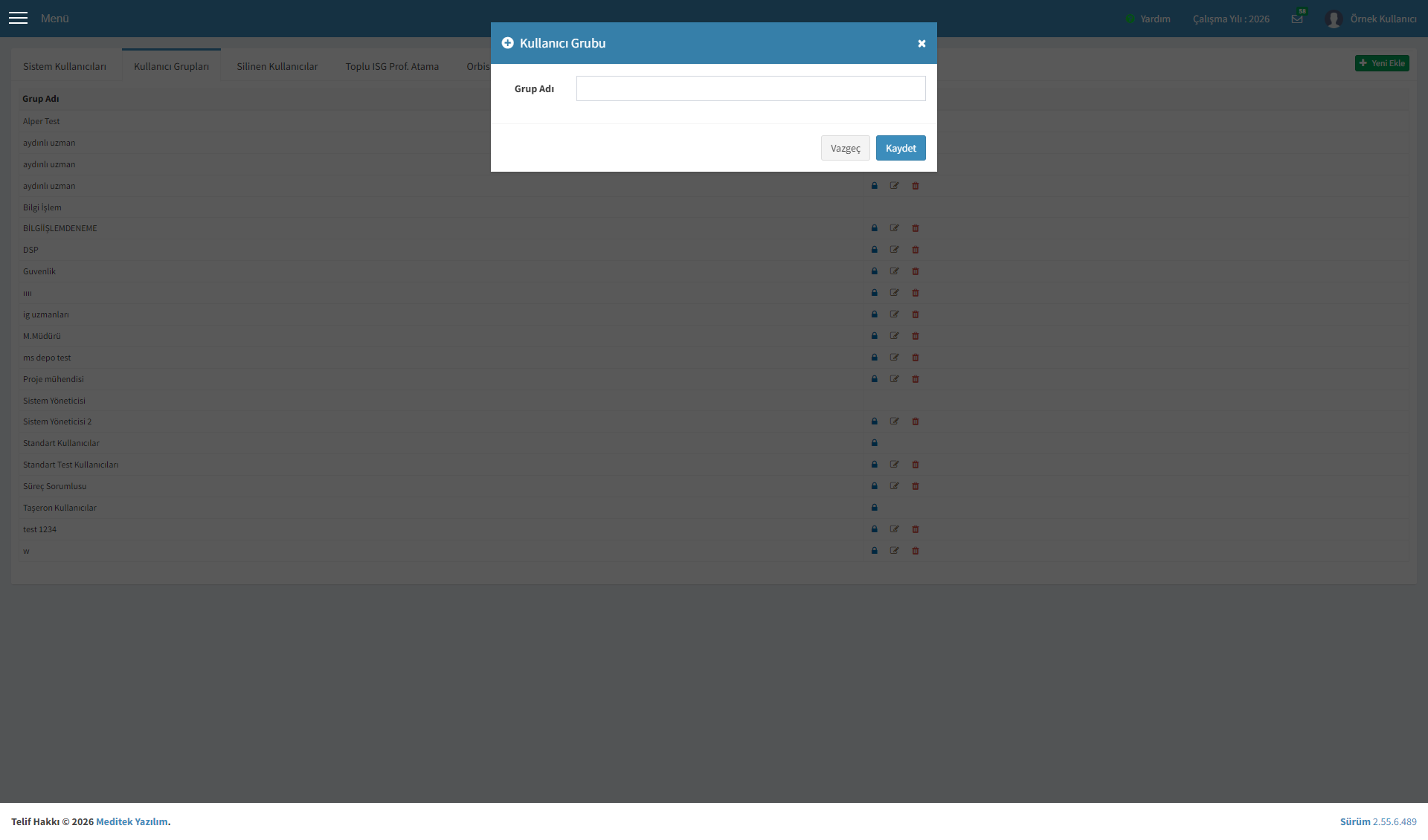
Sağ üstteki Yeni Ekle düğmesine tıkladığınızda Kullanıcı Grubu penceresi açılır. Tek alan vardır: Grup Adı. Bir ad yazıp Kaydet'e basın.
Grup Yetkileri sayfası
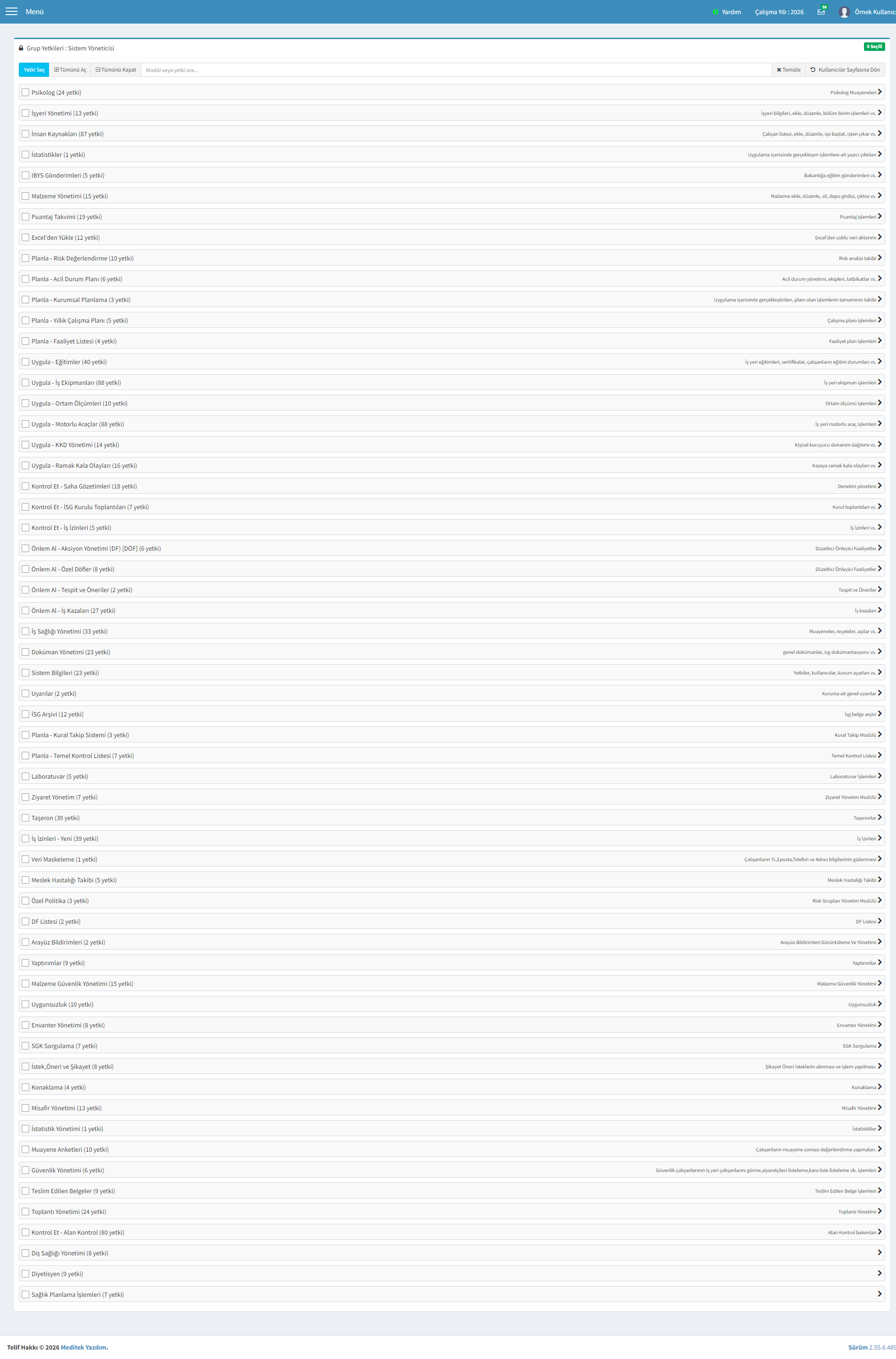
Bir grubun satırındaki Grup Yetkileri (kilit) düğmesine tıkladığınızda, o role ait yetkilerin yönetildiği ayrı bir sayfa açılır. Yetkiler modüllere göre gruplanmıştır; her modül açılıp kapanabilen bir paneldir ve içinde o modüle ait yetkiler ağaç (alt yetki) yapısında listelenir. Sağ üstteki “… Seçili” rozeti, o role tanımlı toplam yetki sayısını gösterir.
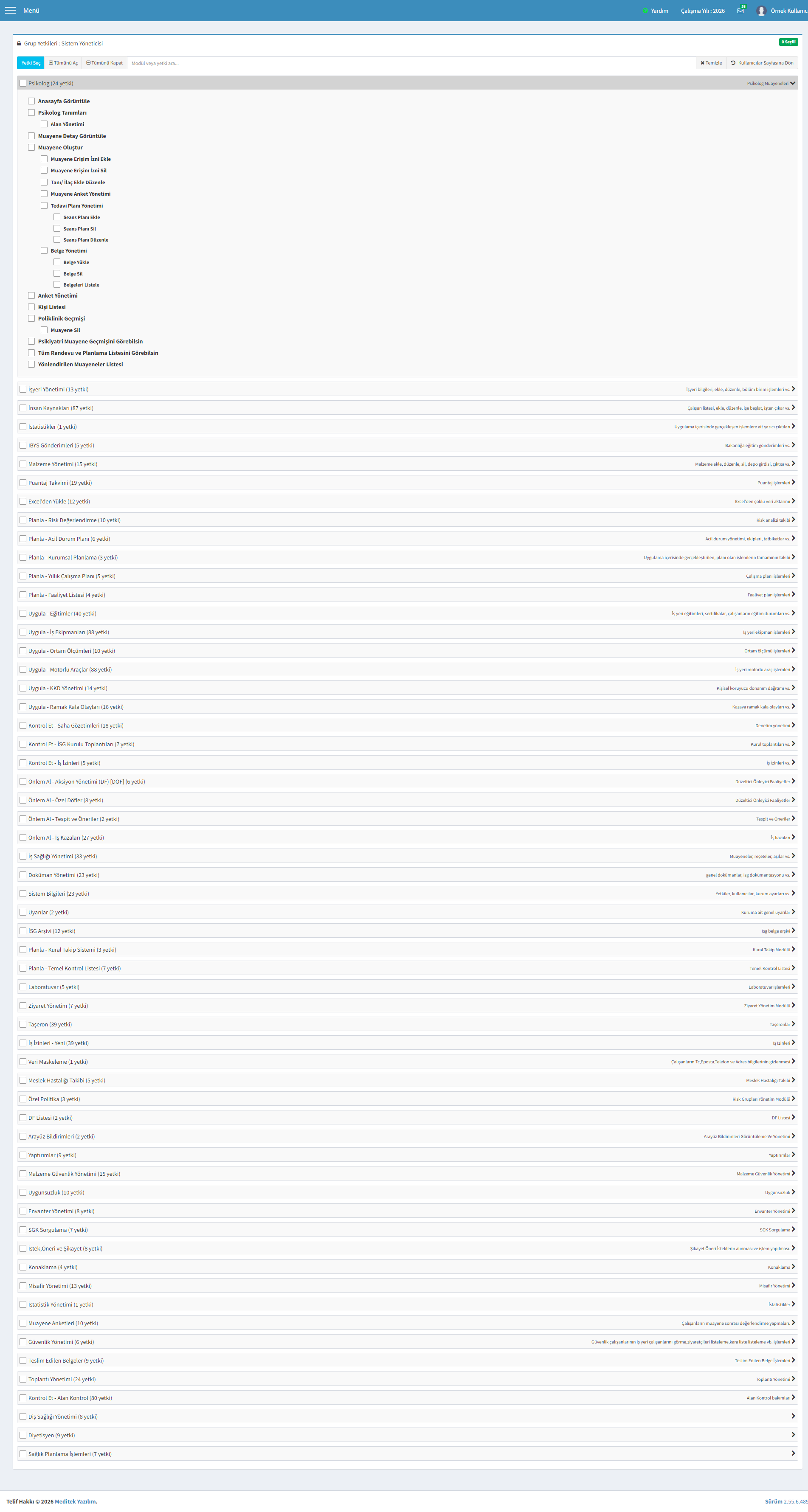
Bir modül başlığına tıkladığınızda panel açılır ve o modülün yetki ağacı görünür. Üst yetkilerin altında girintili olarak alt yetkiler yer alır.
Yetki işaretleme ve anında kayıt
- Bir yetkinin kutucuğunu işaretleyip kaldırarak role yetki verir veya alırsınız. Ayrı bir kaydet düğmesine gerek yoktur; her değişiklik anında kaydedilir.
- Bir alt yetkiyi işaretlediğinizde, bağlı olduğu üst yetkiler otomatik olarak işaretlenir. Bir üst yetkinin işaretini kaldırdığınızda, altındaki tüm yetkiler de kaldırılır.
- Modül başlığındaki kutucuk, o modüldeki tüm yetkileri tek seferde seçer veya kaldırır.
- Üstteki Tümünü Aç / Tümünü Kapat düğmeleri tüm modül panellerini açar/kapatır; arama kutusu modül veya yetki adına göre süzer.
Başka bir rolden yetki kopyalama
Üstteki Yetki Seç düğmesi, Kullanıcı Grupları penceresini açar. Buradan bir veya birden çok rol seçip Kaydet'e bastığınızda, seçtiğiniz rollerin yetkileri bu role eklenir. Yeni bir rolü sıfırdan kurmak yerine mevcut bir role benzeterek hızlıca hazırlamanın pratik yoludur.
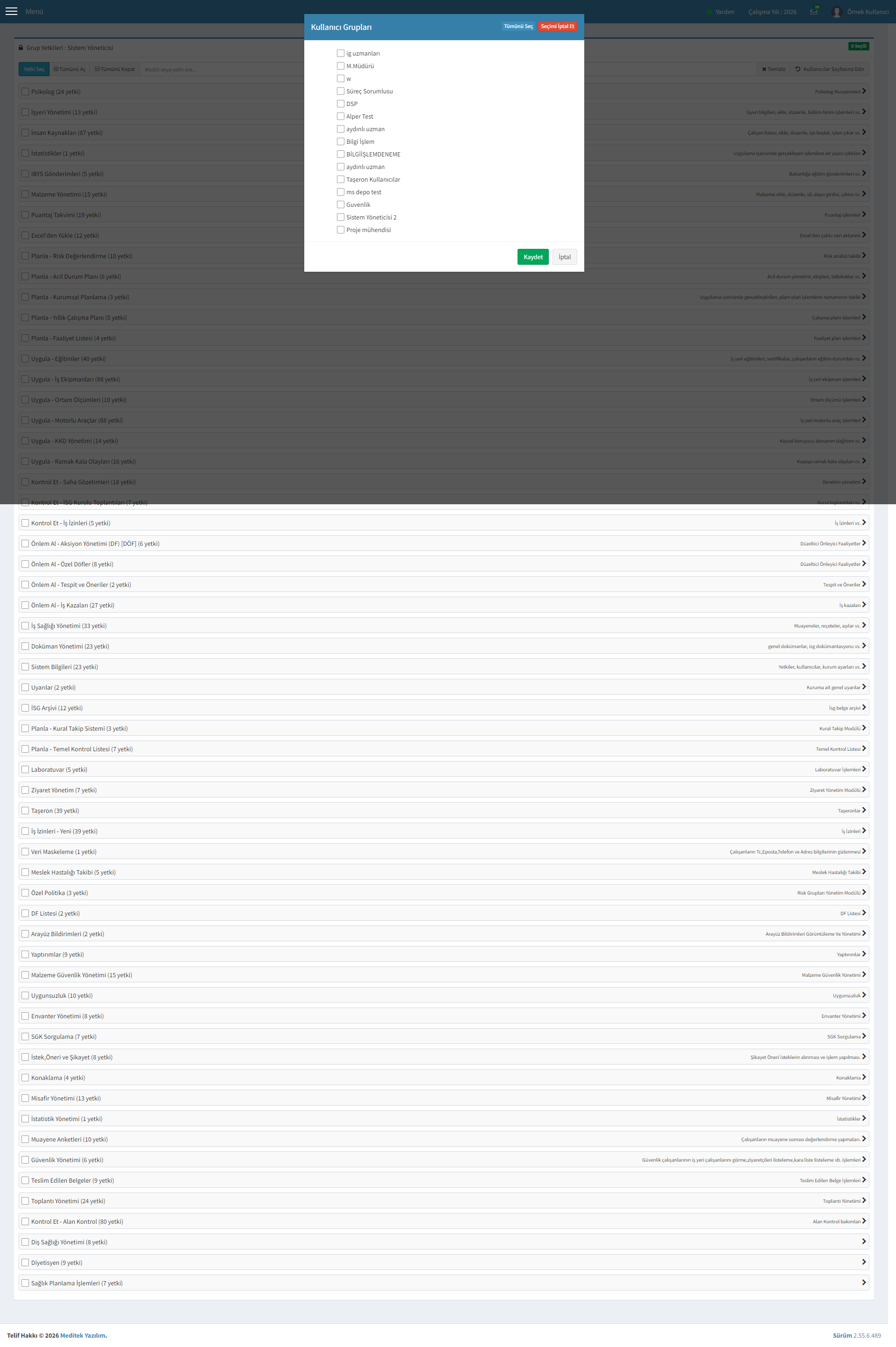
Yetkileri düzenlemeyi bitirdiğinizde, araç çubuğundaki Kullanıcılar Sayfasına Dön düğmesiyle listeye geri dönebilirsiniz.
Yeni bir rol oluşturma adımları
- 1 Kullanıcılar ekranında Kullanıcı Grupları sekmesine geçin.
- 2 Sağ üstteki Yeni Ekle ile bir Grup Adı girip kaydedin.
- 3 Yeni grubun satırındaki Grup Yetkileri (kilit) düğmesine tıklayın.
- 4 Modülleri açıp gereken yetkileri işaretleyin (her işaret anında kaydedilir) veya Yetki Seç ile başka bir rolden yetkileri kopyalayın.
- 5 Kullanıcılar Sayfasına Dön'e basın. Artık bu rolü, Kullanıcı Ekle formunda kullanıcılara atayabilirsiniz.
Bu makale yardımcı oldu mu?