İnsan Kaynakları · Çalışanlar
Başvuru Listesi
Şunlar için geçerlidir: İK yetkilileri, yöneticiler
•
Menü yolu: İnsan Kaynakları › Çalışan Listesi › Başvuru Listesi
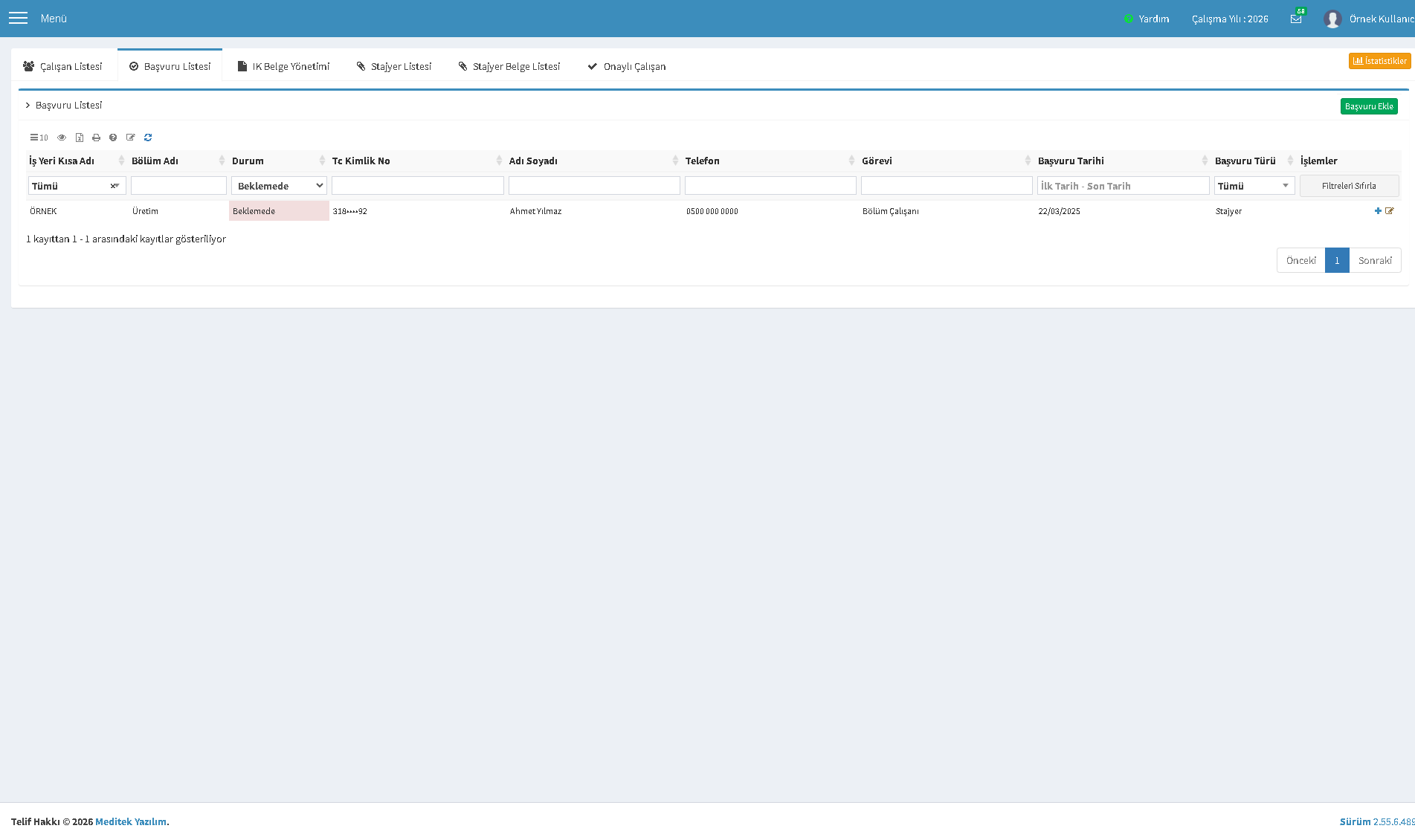
Başvuru Listesi, Çalışan Listesi ekranının bir sekmesidir ve henüz işe başlamamış iş başvurularını (adayları) gösterir. Bu ekranda başvuruları listeler, filtreler, yeni başvuru eklersiniz; bir başvuruyu düzenler veya kabul ederek çalışana dönüştürürsünüz. Kabul edilen başvuru, ilgili kişiyi işe giriş bilgileriyle birlikte aktif çalışan hâline getirir.
Bu sekmeye nasıl gelinir?
Başvuru Listesi, Çalışan Listesi ekranının üst kısmındaki sekmelerden biridir. İnsan Kaynakları › Çalışan Listesi ekranını açın ve üstteki Başvuru Listesi sekmesine tıklayın. Sekmenin görünür olması yetkinize bağlıdır. Komşu sekmeler: Çalışan Listesi, IK Belge Yönetimi, Stajyer Listesi, Stajyer Belge Listesi ve Onaylı Çalışan.
Liste, sütunlar ve filtreler
Tablo başvuruları şu sütunlarla gösterir: İş Yeri Kısa Adı, Bölüm Adı, Durum, T.C. Kimlik No, Adı Soyadı, Telefon, Görevi, Başvuru Tarihi ve Başvuru Türü. En sağdaki İşlemler sütununda satıra özel işlem simgeleri bulunur.
Sütun başlıklarının altındaki alanlardan filtreleyebilirsiniz. Durum filtresi varsayılan olarak Beklemede gelir; Tümü veya Onaylandı seçerek görünümü değiştirebilirsiniz. Başvuru Tarihi için tarih aralığı seçebilir, diğer alanlara metin yazarak arayabilirsiniz. Filtreleri Sıfırla düğmesi tüm filtreleri temizler. Tablonun üst sol köşesindeki araç çubuğundan sayfa başına kayıt sayısı ile sütun gizle/göster seçeneklerini kullanabilirsiniz.
Başvuru ekleme
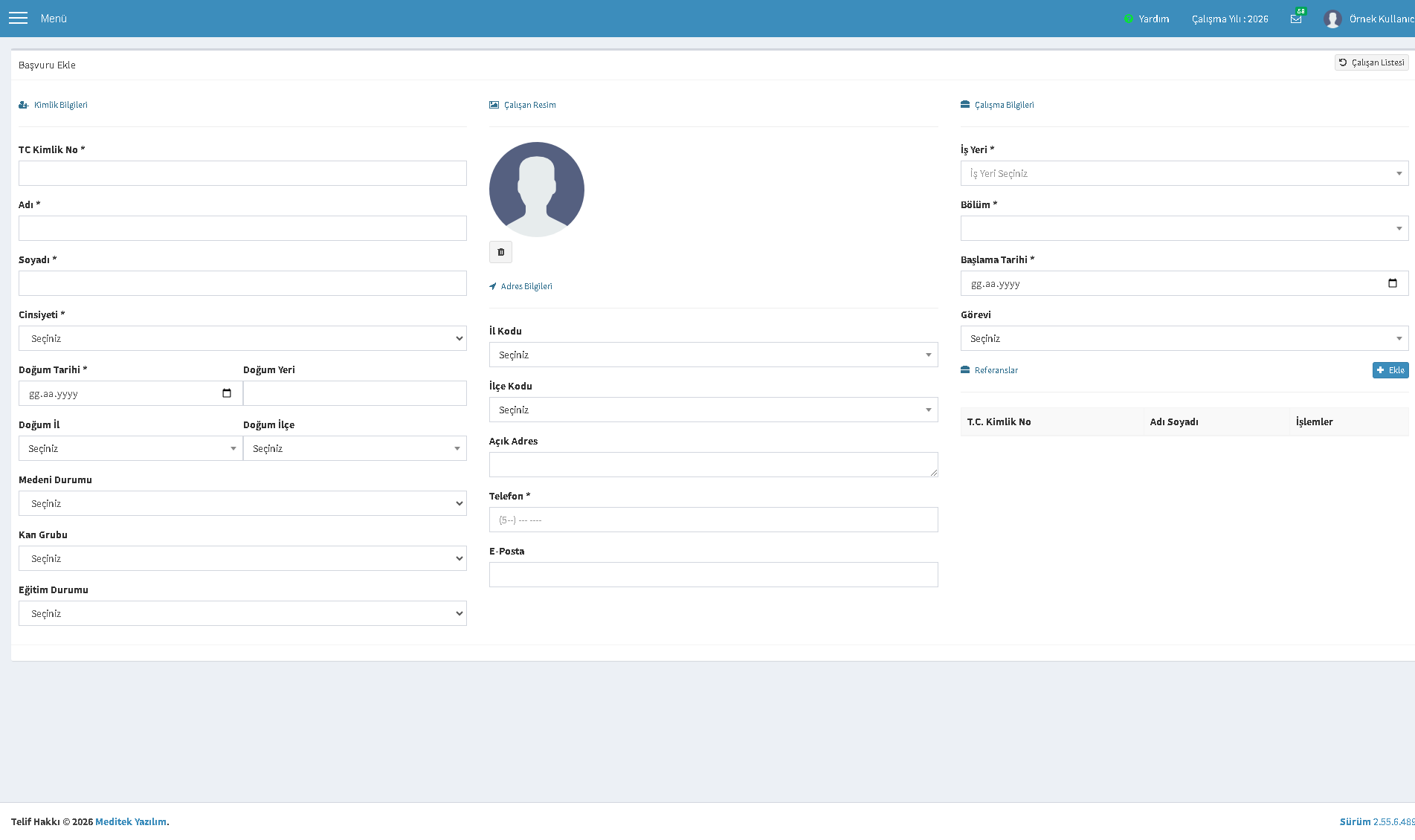
Sağ üstteki Başvuru Ekle düğmesi Başvuru Ekle formunu açar. Form üç bölümden oluşur:
- Kimlik Bilgileri — T.C. Kimlik No, Adı, Soyadı, Cinsiyeti, Doğum Tarihi/Yeri, Doğum İl/İlçe, Medeni Durumu, Kan Grubu, Eğitim Durumu.
- Çalışan Resim ve Adres Bilgileri — fotoğraf yükleme; İl/İlçe Kodu, Açık Adres, Telefon ve E-Posta.
- Çalışma Bilgileri — İş Yeri, Bölüm, Başlama Tarihi ve Görevi. Bu bölümdeki Referanslar tablosuna aday için referans kişileri ekleyebilirsiniz.
* ile işaretli alanlar zorunludur. Bilgileri girip Kaydet ile başvuruyu oluşturursunuz; üst sağdaki Çalışan Listesi düğmesi listeye geri döner.
Referans ekleme
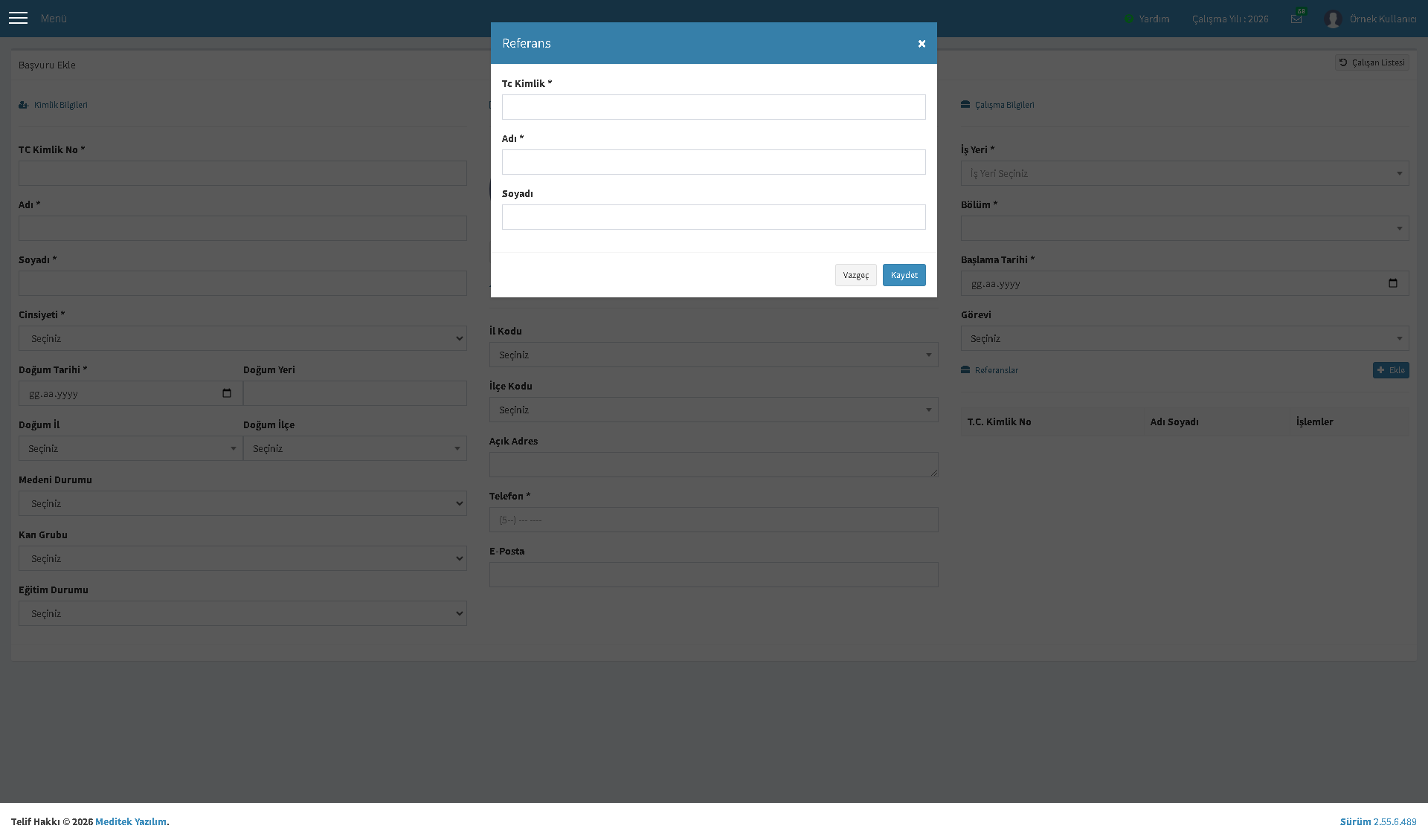
Çalışma Bilgileri bölümündeki Referanslar başlığının yanındaki Ekle düğmesi Referans penceresini açar. Buraya referans kişinin T.C. Kimlik, Adı ve Soyadı bilgilerini girip Kaydet dersiniz; referans, alttaki tabloya eklenir ve satırındaki simgelerle düzenlenebilir veya silinebilir.
Satır işlemleri
Her satırın İşlemler sütunundaki simgeler, başvurunun durumuna ve yetkinize göre değişir:
- Düzenle (kalem simgesi) — başvuruyu, bilgilerinin dolu geldiği Başvuru Ekle formunda açar.
- Başvuruyu Kabul Et (artı simgesi) — başvuruyu kabul etme penceresini açar; yalnızca henüz işe başlamamış başvurularda görünür.
- Detaylar (büyüteç simgesi) — kabul edilip çalışana dönüşmüş başvurularda, ilgili çalışanın detay ekranına gider.
Başvuruyu kabul etme
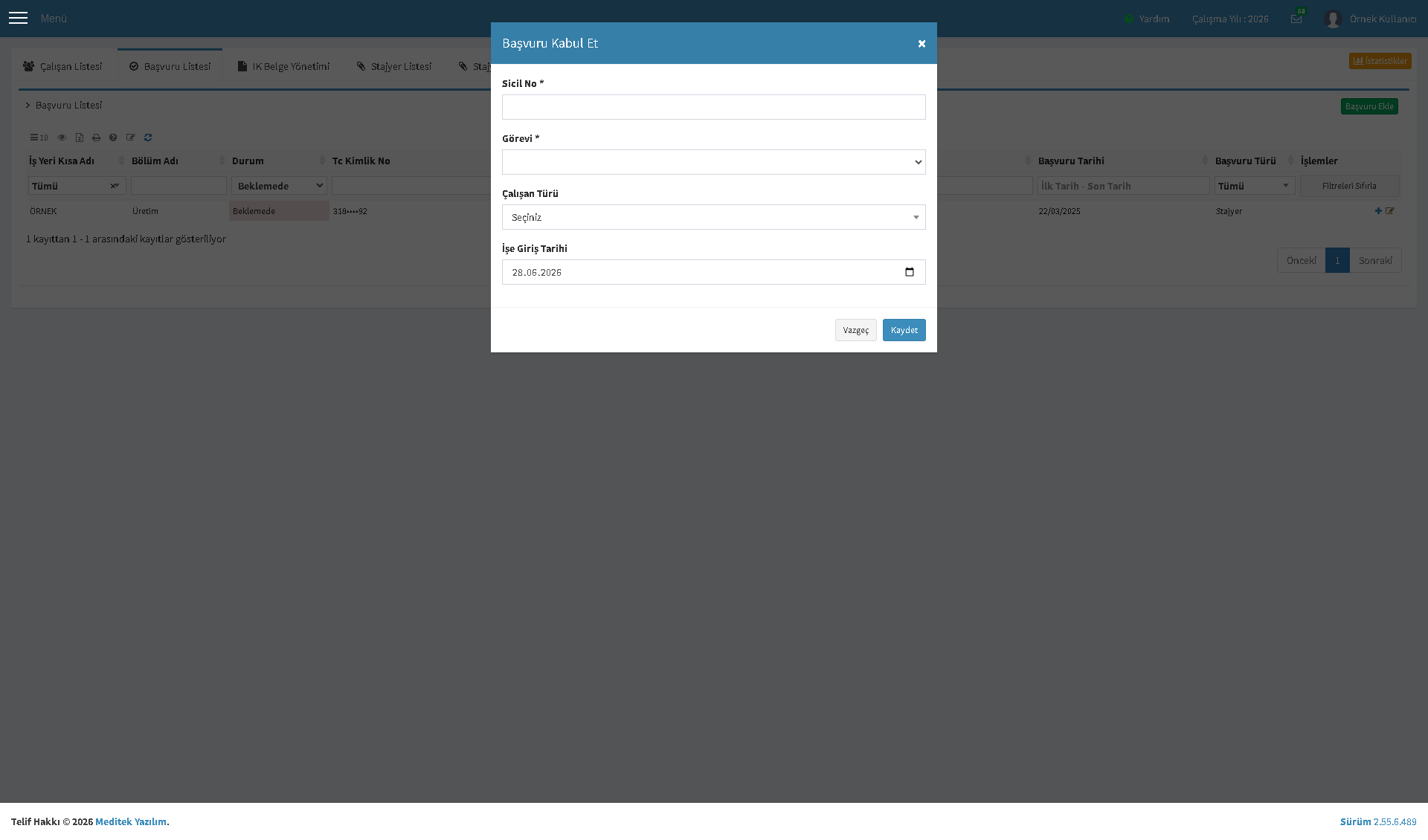
İşlemler sütunundaki Başvuruyu Kabul Et (artı) simgesi Başvuru Kabul Et penceresini açar. Burada şu alanları doldurursunuz:
- Sicil No * — çalışana verilecek sicil numarası.
- Görevi * — çalışanın görevi.
- Çalışan Türü — kadro/çalışan türü.
- İşe Giriş Tarihi — varsayılan olarak bugünün tarihi gelir.
Kaydet ile başvuru onaylanır ve aday, girdiğiniz bilgilerle aktif çalışan olarak kaydedilir; Vazgeç işlemi iptal eder.
Bu makale yardımcı oldu mu?