İnsan Kaynakları · Belgeler
İK Belge Tanımları
Şunlar için geçerlidir: İK yetkilileri, sistem yöneticileri
•
Menü yolu: İnsan Kaynakları › IK Belge Yönetimi › Belge Tanımları
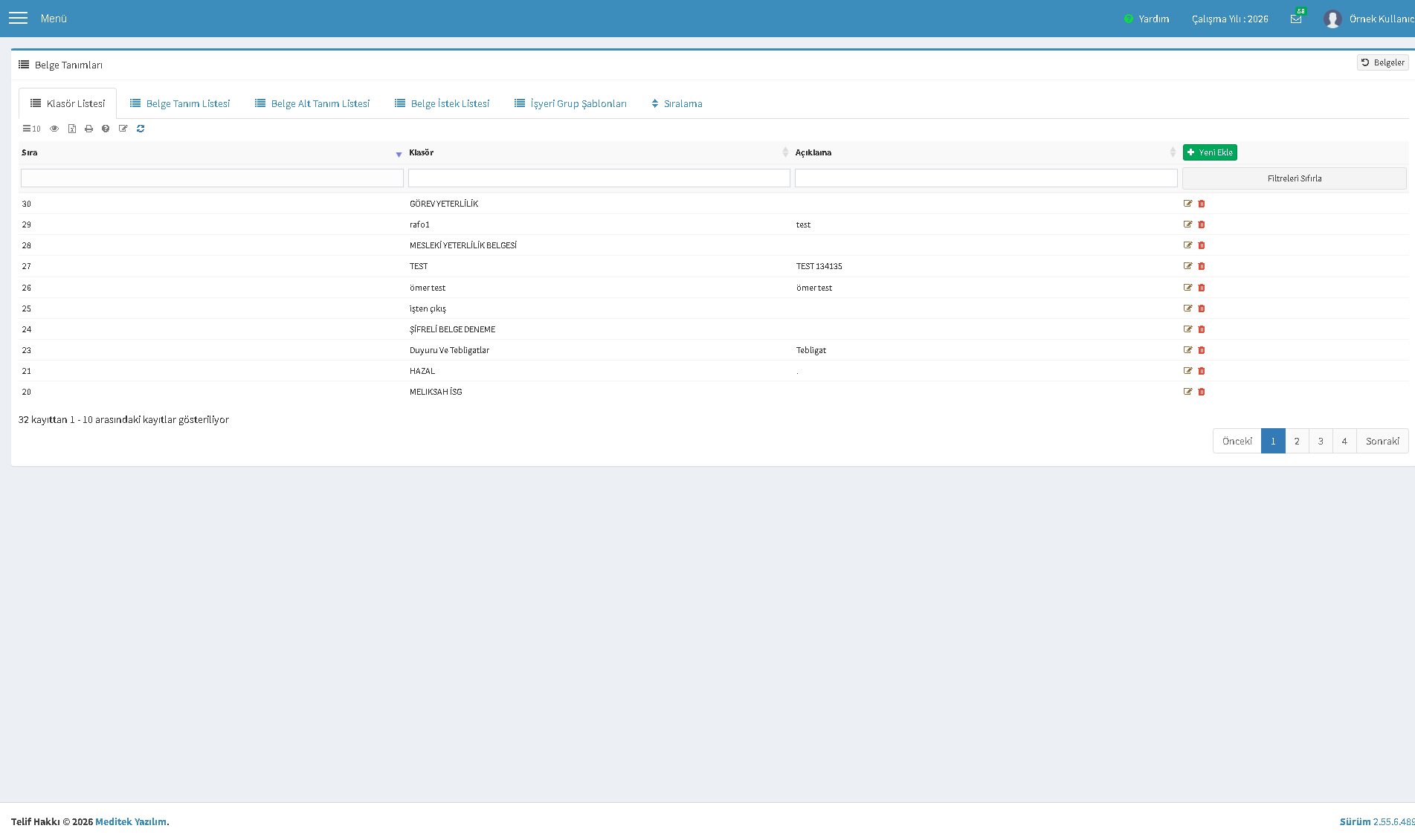
İK Belge Tanımları, belge yönetiminin altyapısını kurduğunuz ekrandır. Burada klasörleri, belge tanımlarını (geçerlilik, gizlilik, izinler, isimlendirme kuralları), belge alt tanımlarını, hangi işyeri/bölüm/görevden hangi belgenin isteneceğini ve işyeri grup şablonlarını tanımlar; belgelerin İsg Arşiv Özeti'ndeki sıralamasını belirlersiniz. Ekran, IK Belge Yönetimi'ndeki Belge Tanımları düğmesiyle açılır.
Sekmeler
Ekran altı sekmeden oluşur ve bu kılavuzda sırasıyla anlatılır:
- Klasör Listesi — belgeleri gruplayan klasörler.
- Belge Tanım Listesi — belge türlerinin ayrıntılı tanımları.
- Belge Alt Tanım Listesi — bir belge tanımına bağlı alt tanımlar.
- Belge İstek Listesi — hangi belgenin hangi işyeri/bölüm/görevden isteneceği.
- İşyeri Grup Şablonları — işyeri gruplarına atanan belge/eğitim/duyuru şablonları.
- Sıralama — klasör/belge sıralaması.
1. Klasör Listesi
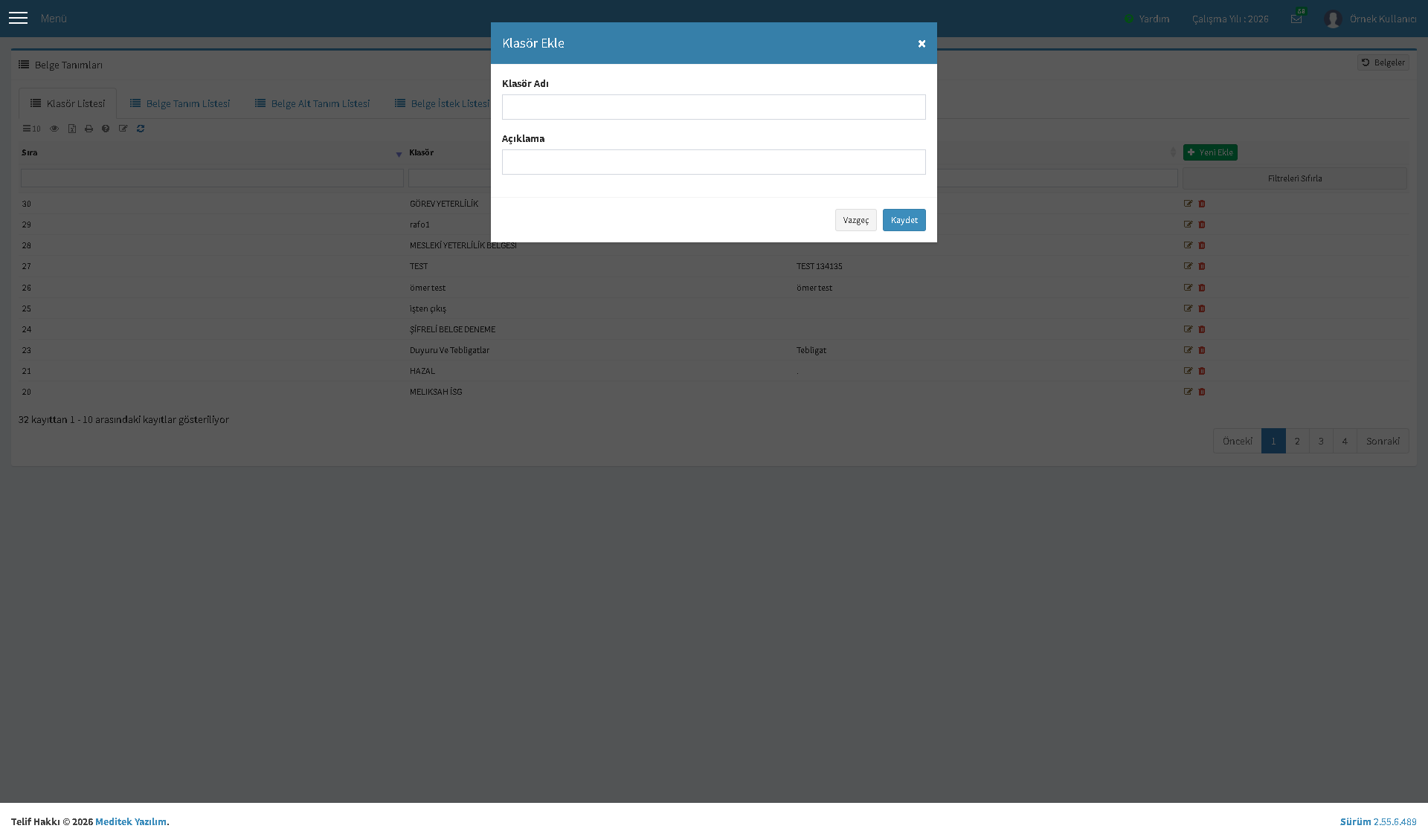
Belgeleri gruplayan klasörleri listeler: Sıra, Klasör ve Açıklama sütunları ile satır sonunda düzenle/sil işlemleri bulunur. Sütun başlıklarının altından filtreleyebilir, Filtreleri Sıfırla ile temizleyebilirsiniz. Sağ üstteki Yeni Ekle düğmesi Klasör Ekle penceresini açar; burada Klasör Adı ve Açıklama girip Kaydet dersiniz.
2. Belge Tanım Listesi
Belge türlerini ayrıntılı tanımlar. Sütunlar: Sıra, Klasör, Belge Tanım, Açıklama, Belge Türü (Kişisel / İş yeri Bazlı), Geçerlilik Süresi (A/T/Ç) (Ay) (az/orta/çok tehlikeli sınıfa göre), İmha Süresi, Gizlilik (Şifreli / Şifresiz Belge) ve Zorunlu. Üstteki açılır filtrelerle bu alanlara göre süzebilirsiniz.
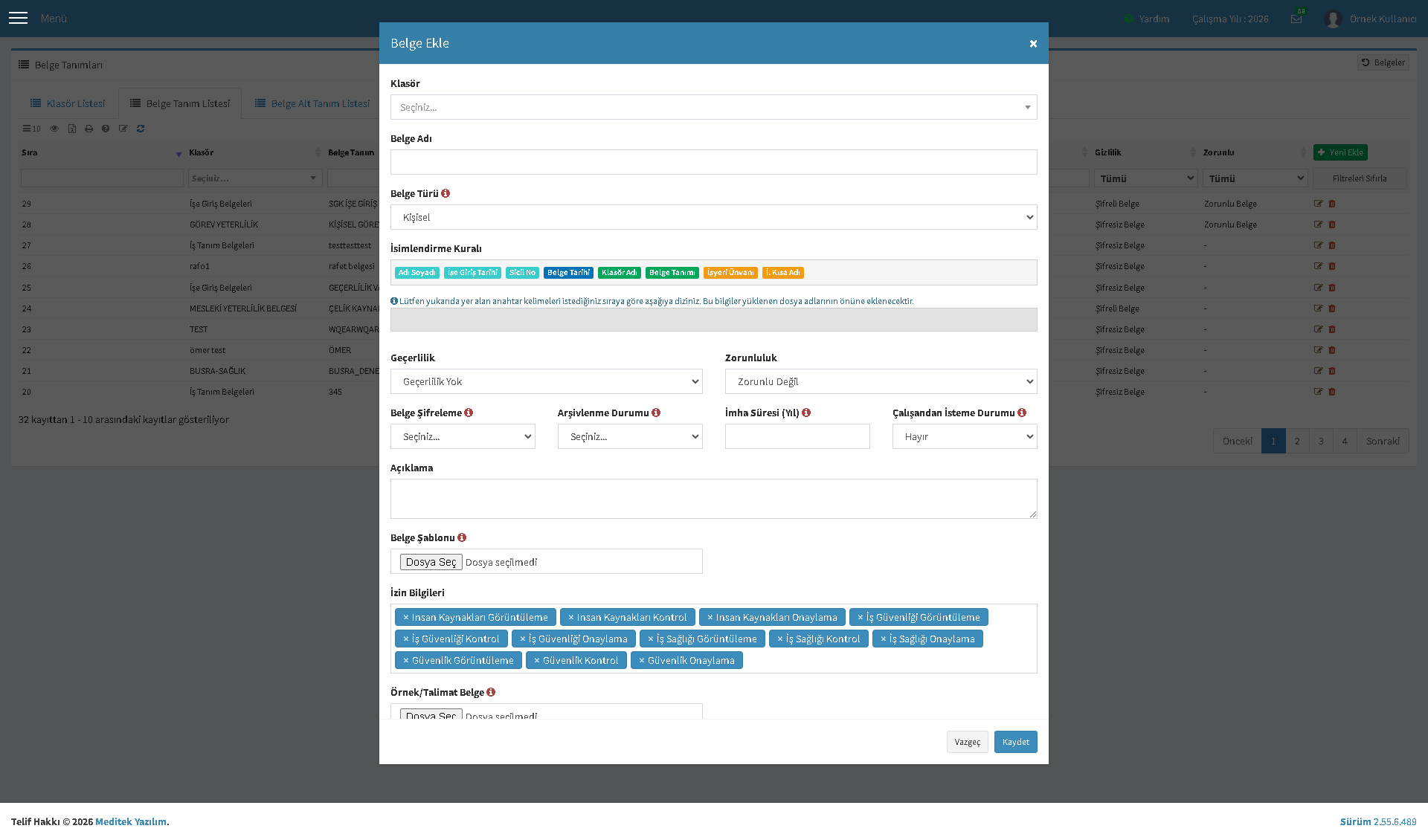
Yeni Ekle düğmesi Belge Ekle penceresini açar. Bu pencerede:
- Klasör, Belge Adı ve Belge Türü (Kişisel / İş yeri Bazlı).
- İsimlendirme Kuralı — Adı Soyadı, İşe Giriş Tarihi, Sicil No, Belge Tarihi, Klasör Adı, Belge Tanımı, İşyeri Ünvanı, İ. Kısa Adı etiketlerini sürükleyerek yüklenen dosya adının önüne eklenecek kuralı oluşturursunuz.
- Geçerlilik (Geçerlilik Yok / Tehlike Sınıfına Göre / Belge Tanımına Göre / Geçerlilik Var) ve Zorunluluk.
- Belge Şifreleme (şifreli belge kriptolanarak saklanır), Arşivlenme Durumu, İmha Süresi (Yıl) ve Çalışandan İsteme Durumu.
- Açıklama, Belge Şablonu (PDF), İzin Bilgileri (İK / İş Güvenliği / İş Sağlığı / Güvenlik için görüntüleme-kontrol-onaylama yetkileri) ve Örnek/Talimat Belge.
3. Belge Alt Tanım Listesi
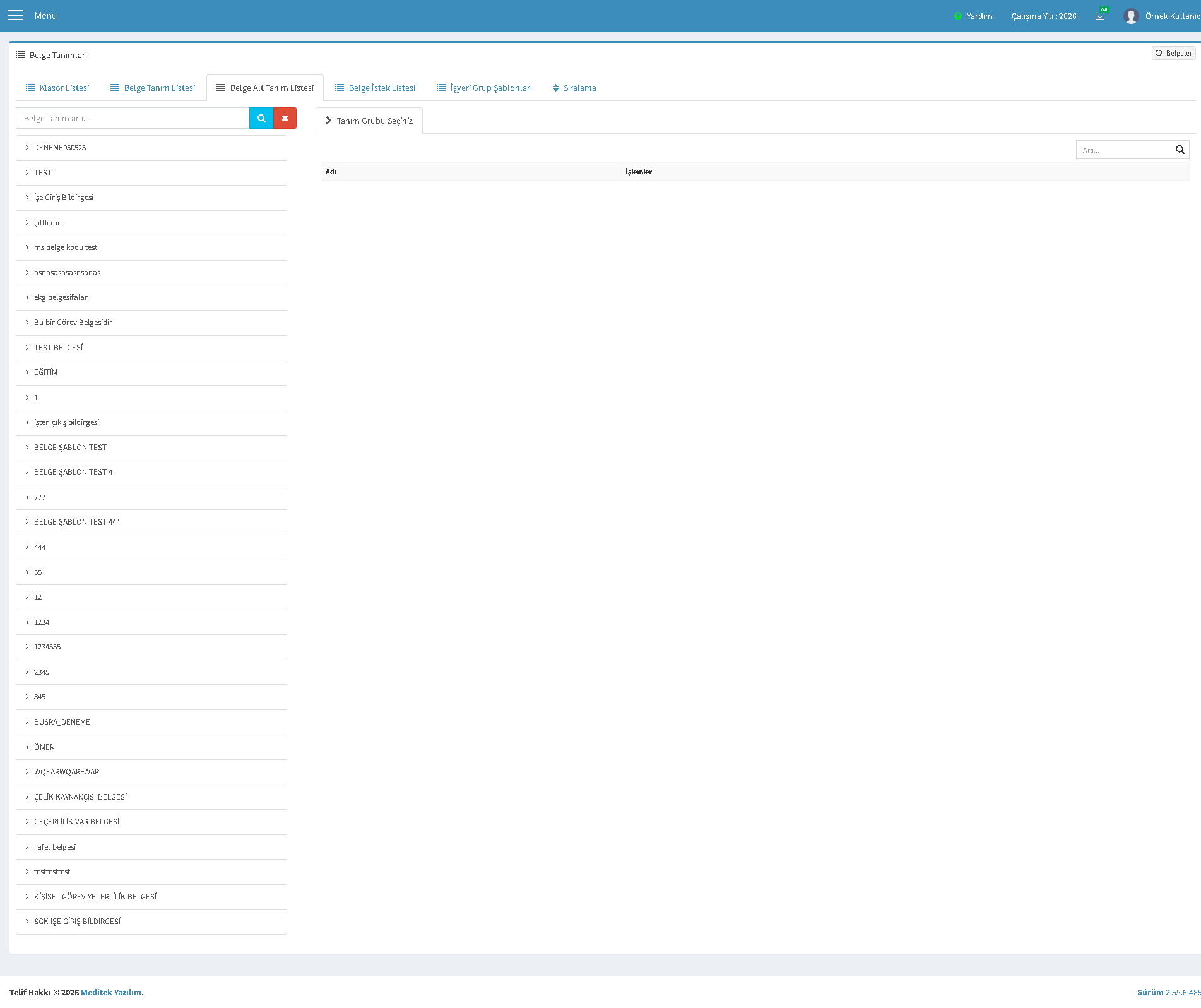
Bir belge tanımına bağlı alt tanımları yönetir. Sol taraftaki listeden (üstte Belge Tanım ara kutusu) bir belge tanımı seçtiğinizde, sağ tarafta o tanıma ait alt tanımlar Adı ve İşlemler sütunlarıyla görüntülenir. Sağ üstteki Yeni Ekle düğmesi yalnızca bir tanım seçildiğinde görünür ve tek alanlı (Adı) bir pencere açar. Sonuçlar içinde Ara kutusuyla filtreleme yapabilirsiniz.
4. Belge İstek Listesi
Hangi belgenin hangi kapsamdan isteneceğini tanımlar. Sütunlar: Belge Tanım, İstek Tanımı (İşyeri / Bölüm / Kişi Grubu / Görev) ve İstek (seçilen kapsamın değeri). Üstte iki düğme vardır:
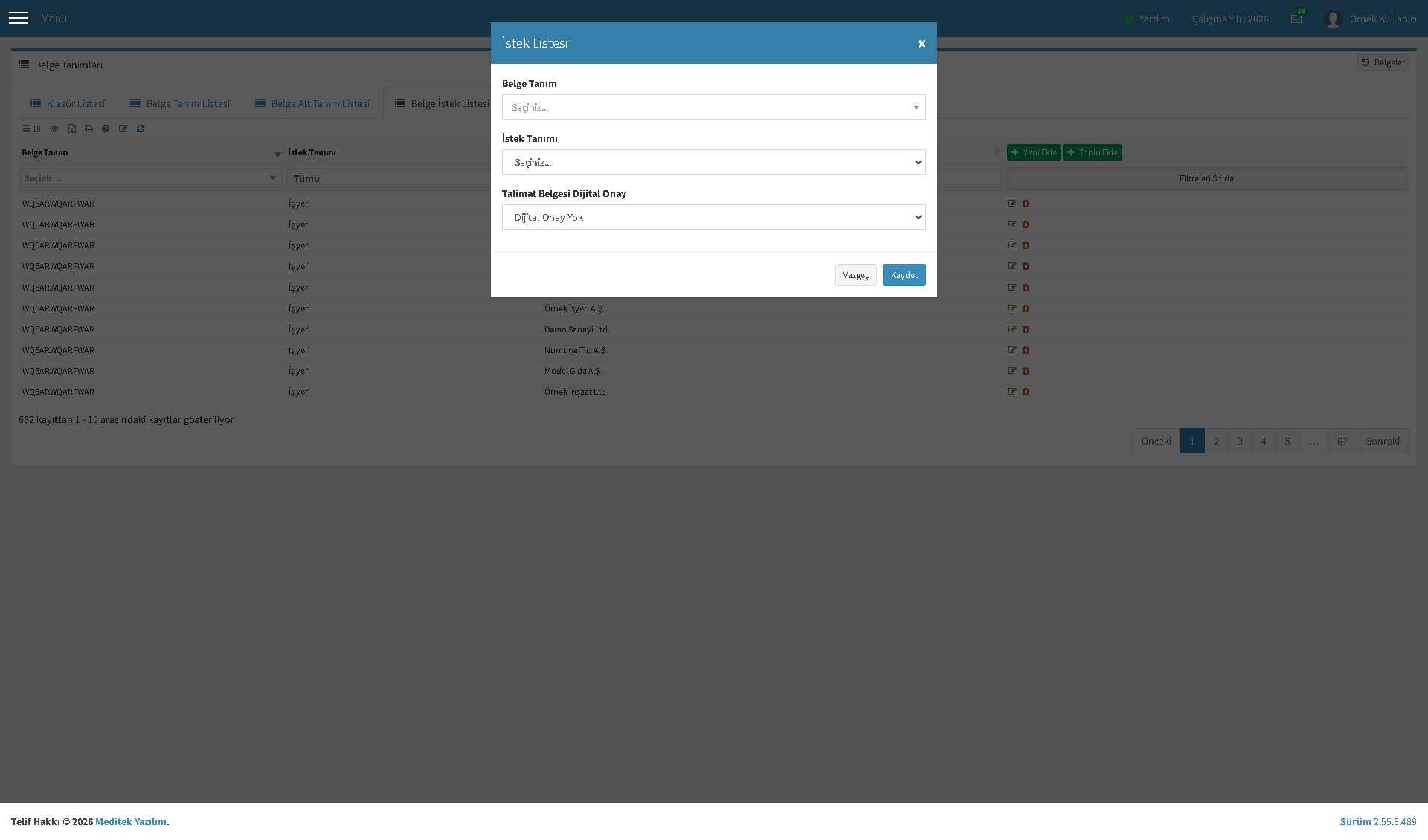
- Yeni Ekle — İstek Listesi penceresini açar: Belge Tanım, İstek Tanımı (İşyeri/Bölüm/Kişi Grubu/Görev), İstek ve Talimat Belgesi Dijital Onay seçilir.
- Toplu Ekle — birden çok belgeyi birden çok işyerine tek seferde atamak için belge ve işyeri listelerini (tümünü seç/iptal ile) birlikte sunan pencereyi açar.
5. İşyeri Grup Şablonları
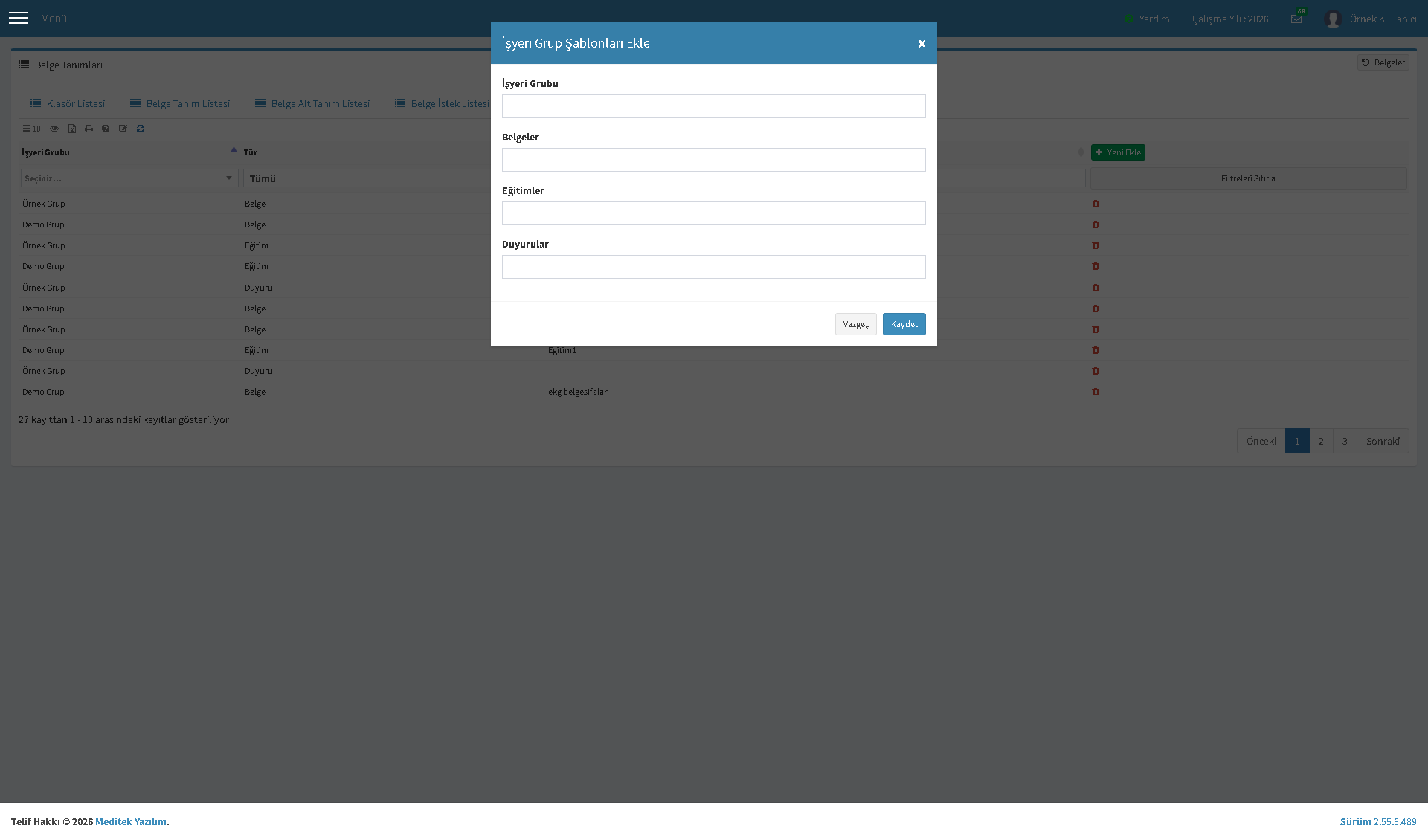
İşyeri gruplarına toplu olarak atanacak şablonları yönetir. Sütunlar: İşyeri Grubu, Tür (Belge / Eğitim / Duyuru) ve Adı. Üstteki açılır filtrelerle süzebilir, satır sonundaki simgeyle kaydı silebilirsiniz. Yeni Ekle düğmesi İşyeri Grup Şablonları Ekle penceresini açar; burada bir veya birden çok İşyeri Grubu seçer, bu gruplara atanacak Belgeler, Eğitimler ve Duyurular'ı belirleyip Kaydet dersiniz.
6. Sıralama
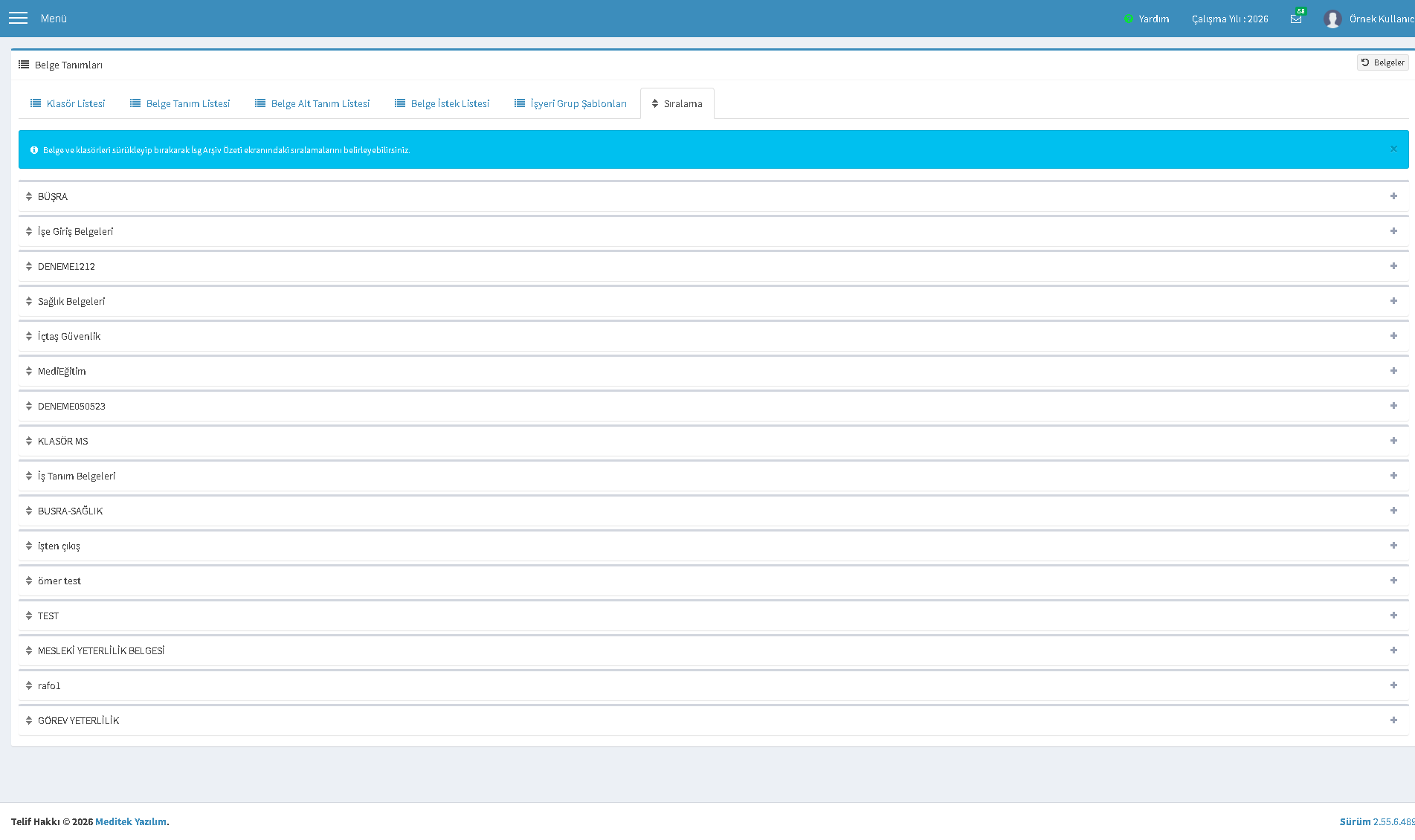
Klasör ve belgeleri sürükleyip bırakarak İsg Arşiv Özeti ekranındaki görünüm sırasını belirlersiniz. Her satırın solundaki tutamaçtan kaydı yukarı/aşağı taşır, satırı genişleterek alt öğeleri sıralayabilirsiniz. Yapılan sıralama, arşiv özeti görünümlerine yansır.
Bu makale yardımcı oldu mu?