İnsan Kaynakları · Belgeler
IK Belge Yönetimi
Şunlar için geçerlidir: İK yetkilileri, İSG profesyonelleri, yöneticiler
•
Menü yolu: İnsan Kaynakları › Çalışan Listesi › IK Belge Yönetimi
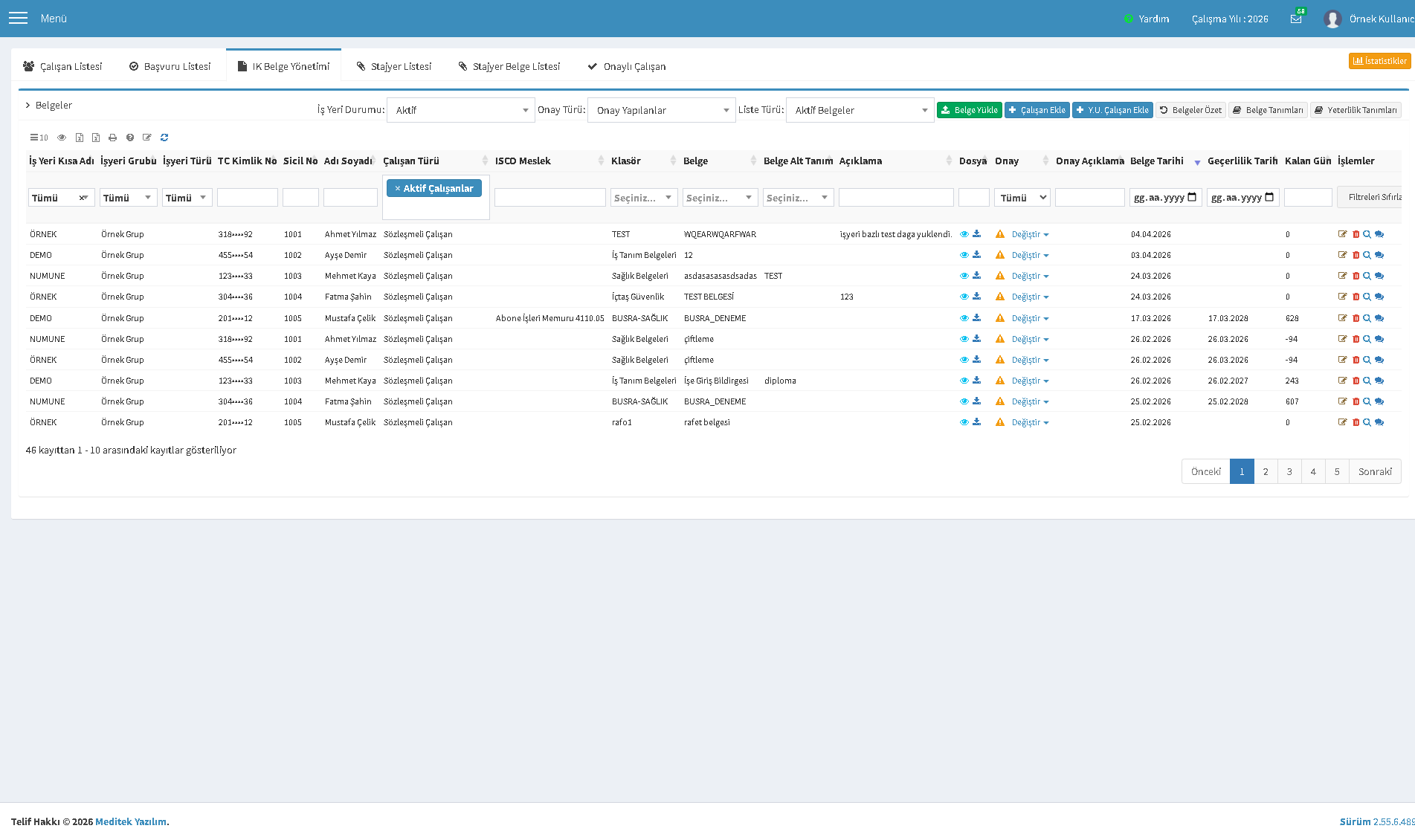
IK Belge Yönetimi, Çalışan Listesi ekranının bir sekmesidir ve çalışanlara ait belgeleri tek listede toplar. Bu ekranda belgeleri listeler, filtreler, yeni belge yükler; belgeleri görüntüler/indirir, onay durumlarını (onaylanmış, onay bekliyor, reddedilmiş, kontrol edildi) yönetir ve geçerlilik sürelerini takip edersiniz.
Bu sekmeye nasıl gelinir?
IK Belge Yönetimi, Çalışan Listesi ekranının üst kısmındaki sekmelerden biridir. İnsan Kaynakları › Çalışan Listesi ekranını açın ve üstteki IK Belge Yönetimi sekmesine tıklayın. Sekmenin görünür olması yetkinize bağlıdır.
Üst araç çubuğu ve düğmeler
Listenin üstünde hızlı filtreler ve işlem düğmeleri yer alır:
- İş Yeri Durumu — Tümü / Aktif / Pasif işyerleri.
- Onay Türü — Tümü / Onay Yapılanlar.
- Liste Türü — Aktif Belgeler / Arşivlenmiş Belgeler.
- Belge Yükle — yeni belge yükleme penceresini açar.
- Çalışan Ekle ve Y.U. Çalışan Ekle — yeni çalışan / yabancı uyruklu çalışan kaydı açar.
- Belgeler Özet — belgelerin özet (toplu) görünümüne gider.
- Belge Tanımları — belge klasör/tür tanımlarına gider.
- Yeterlilik Tanımları — mesleki yeterlilik (MYK) belge tanımlarına gider.
Liste, sütunlar ve filtreler
Tablo belgeleri şu sütunlarla gösterir: İş Yeri Kısa Adı, İşyeri Grubu, İşyeri Türü, T.C. Kimlik No, Sicil No, Adı Soyadı, Çalışan Türü, ISCO Meslek, Klasör, Belge, Belge Alt Tanım, Açıklama, Dosya, Onay, Onay Açıklama, Belge Tarihi, Geçerlilik Tarihi, Kalan Gün ve İşlemler. Kalan Gün, belgenin geçerliliğinin dolmasına kalan süreyi gösterir; negatif değer süresi geçmiş belgeyi ifade eder.
Sütun başlıklarının altındaki alanlardan filtreleyebilirsiniz. Onay sütunundaki Durum filtresiyle Tümü, Onay Bekleyen, Onaylanmış, Reddedilmiş veya Kontrol Edildi belgeleri süzersiniz; tarih alanlarına aralık girebilirsiniz. Filtreleri Sıfırla tüm filtreleri temizler. Araç çubuğundan sayfa başına kayıt sayısı ile sütun gizle/göster seçeneklerini kullanabilirsiniz.
Belge yükleme
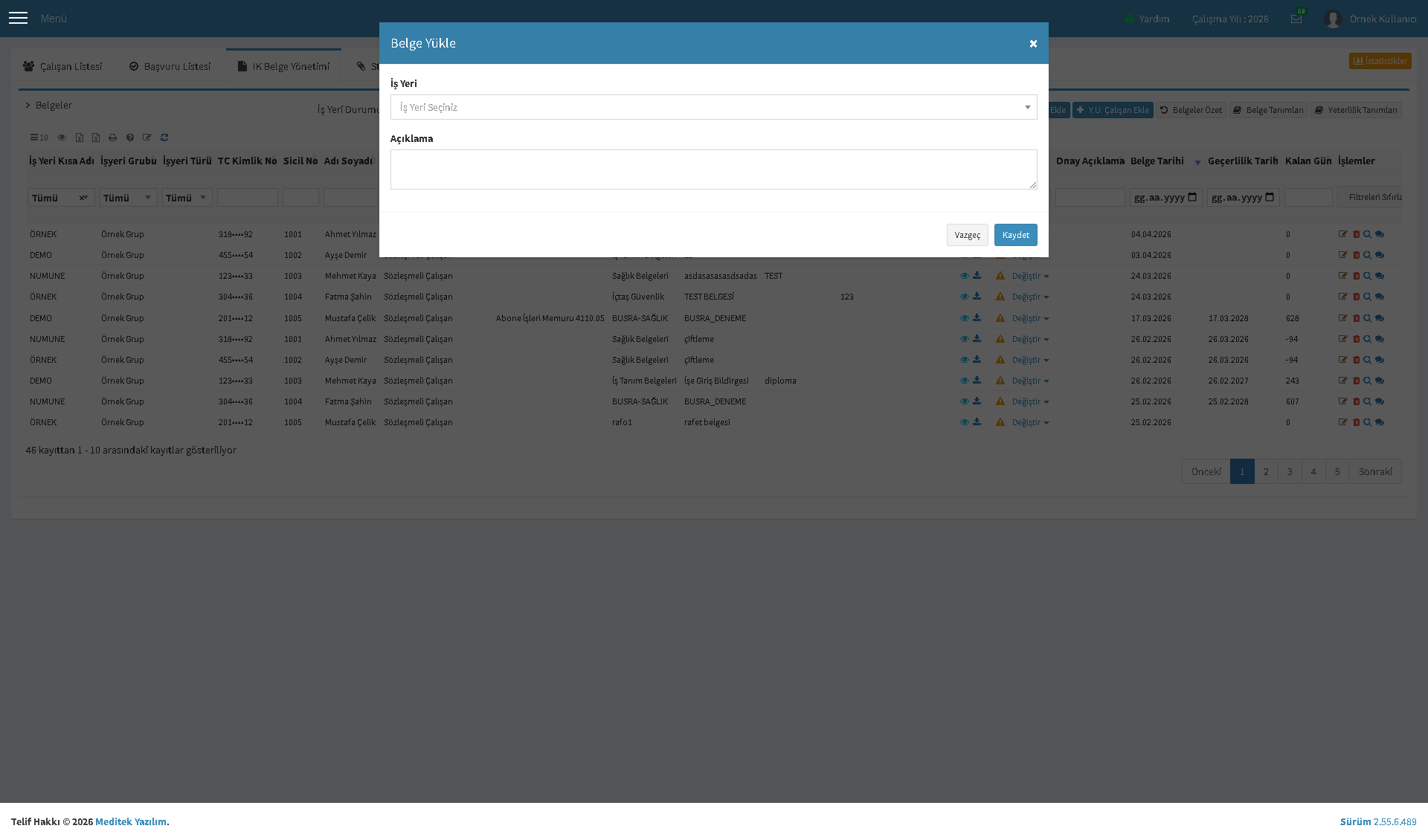
Sağ üstteki Belge Yükle düğmesi Belge Yükle penceresini açar. Önce İş Yeri seçersiniz; ardından Çalışan, Yüklenecek Belge ve Belge Alt Tanım alanları görünür hâle gelir. Belge Tarihi ve gerekli belgelerde Geçerlilik Tarihi girilir; Belge alanından PNG/JPG/PDF dosyası seçilir (göz simgesiyle örnek belge görüntülenebilir) ve Açıklama eklenir. Kaydet ile belge listeye eklenir.
Satır işlemleri
Belgenin durumuna ve yetkinize göre her satırda şu simgeler bulunur:
- Dosya sütunu — Görüntüle (göz) belgeyi önizler, İndir (ok) dosyayı indirir.
- Onay sütunu — belgenin durumunu simgeyle gösterir; Değiştir menüsünden durumu güncellersiniz.
- Düzenle (kalem) — onay bekleyen/reddedilmiş belgelerde belge bilgilerini düzenler.
- Sil (çöp kutusu) — belgeyi siler.
- Belgeler (büyüteç) — ilgili çalışanın belge yönetim ekranına gider.
- Dijital Onay (konuşma balonu) — dijital onay etkinse onay sürecini sorgular.
Onay durumu değiştirme
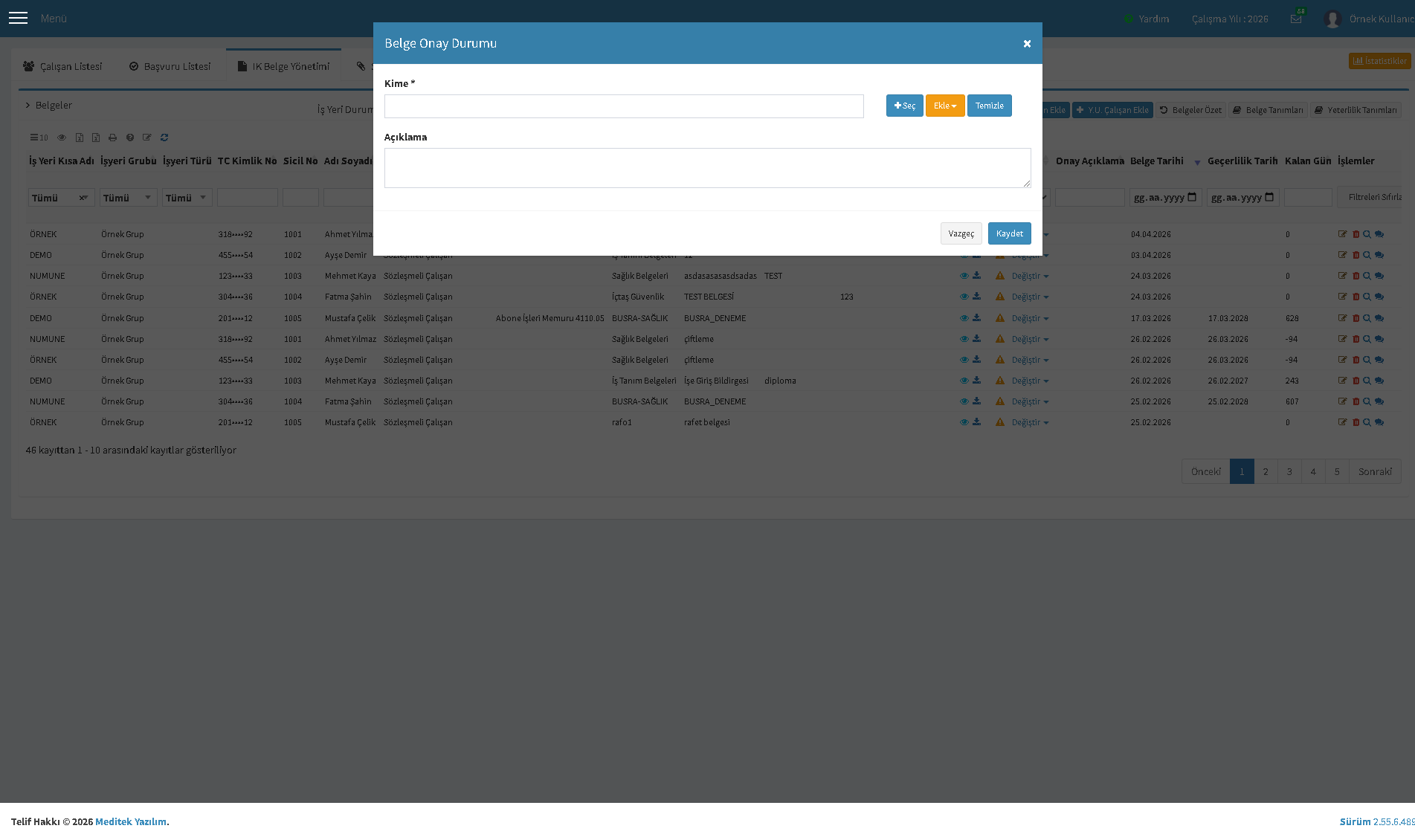
Onay sütunundaki Değiştir menüsünden bir belgeyi Onaylanmış, Onay Bekliyor, Reddedilmiş veya Kontrol Edildi olarak işaretleyebilirsiniz. Onay/red işlemi seçtiğinizde Belge Onay Durumu penceresi açılır:
- Kime * — bilgilendirme e-postasının gönderileceği kişiler. Ekle menüsünden İşveren/İşveren Vekili, İSG Uzmanı, İşyeri Hekimi, Diğer Sağlık Personeli, İSG Ekibi, İSG Kurul Üyeleri veya Acil Durum Ekibi'ni topluca seçebilir; Seç, Temizle ile listeyi yönetebilirsiniz.
- Açıklama — onay/red gerekçesi ya da notu.
Kaydet ile yeni durum uygulanır ve seçilen kişilere bildirim gider; Vazgeç işlemi iptal eder.
Bu makale yardımcı oldu mu?