İnsan Kaynakları · Çalışanlar
Çalışan Görevlendirme
Şunlar için geçerlidir: İK yetkilileri, yöneticiler
•
Menü yolu: İnsan Kaynakları › Çalışan Görevlendirme
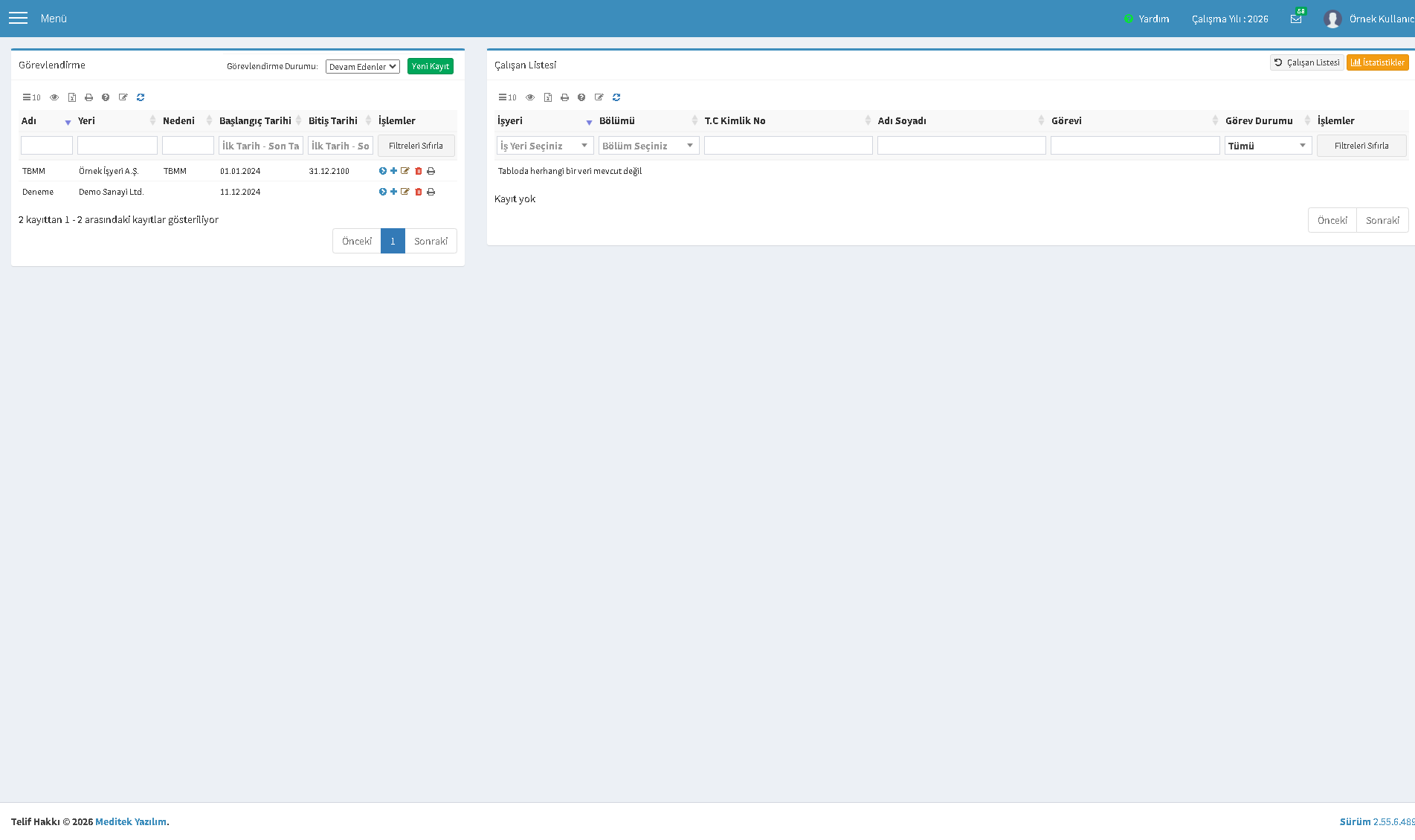
Çalışan Görevlendirme, bir görevlendirme tanımlayıp bu görevlendirmeye çalışan atadığınız ekrandır. Sol panelde görevlendirmeleri oluşturur ve listelersiniz; bir görevlendirme seçtiğinizde, o görevlendirmeye atanmış çalışanları sağ panelde görür ve yönetirsiniz.
Bu ekrana nasıl gelinir?
Ekrana İnsan Kaynakları menüsünden Çalışan Görevlendirme ile ulaşırsınız. Sağ üstteki Çalışan Listesi düğmesi sizi Çalışan Listesi'ne döndürür; İstatistikler düğmesi görevlendirme istatistiklerini yeni sekmede açar.
Ekranın yapısı
Sol panel — Görevlendirme listesi
Görevlendirmeleri Adı, Yeri, Nedeni, Başlangıç Tarihi ve Bitiş Tarihi sütunlarıyla listeler. Üstteki Görevlendirme Durumu filtresiyle Tümü, Devam Edenler veya Süresi Dolanlar arasında süzersiniz. Sütun başlıklarının altından filtreleyebilir, Filtreleri Sıfırla ile temizleyebilirsiniz. Her satırın İşlemler sütunundaki simgelerle görevlendirmenin çalışanlarını görüntüler, çalışan ekler, kaydı düzenler, siler veya yazdırırsınız.
Sağ panel — Çalışan Listesi
Soldan bir görevlendirme seçtiğinizde, o görevlendirmeye atanmış çalışanlar burada listelenir: İşyeri, Bölümü, T.C. Kimlik No, Adı Soyadı, Görevi ve Görev Durumu (Devam Eden / Sonlandırılan). Görevlendirme seçilmeden bu panel boştur. Sütun filtreleriyle çalışanları süzebilirsiniz.
Görevlendirme ekleme
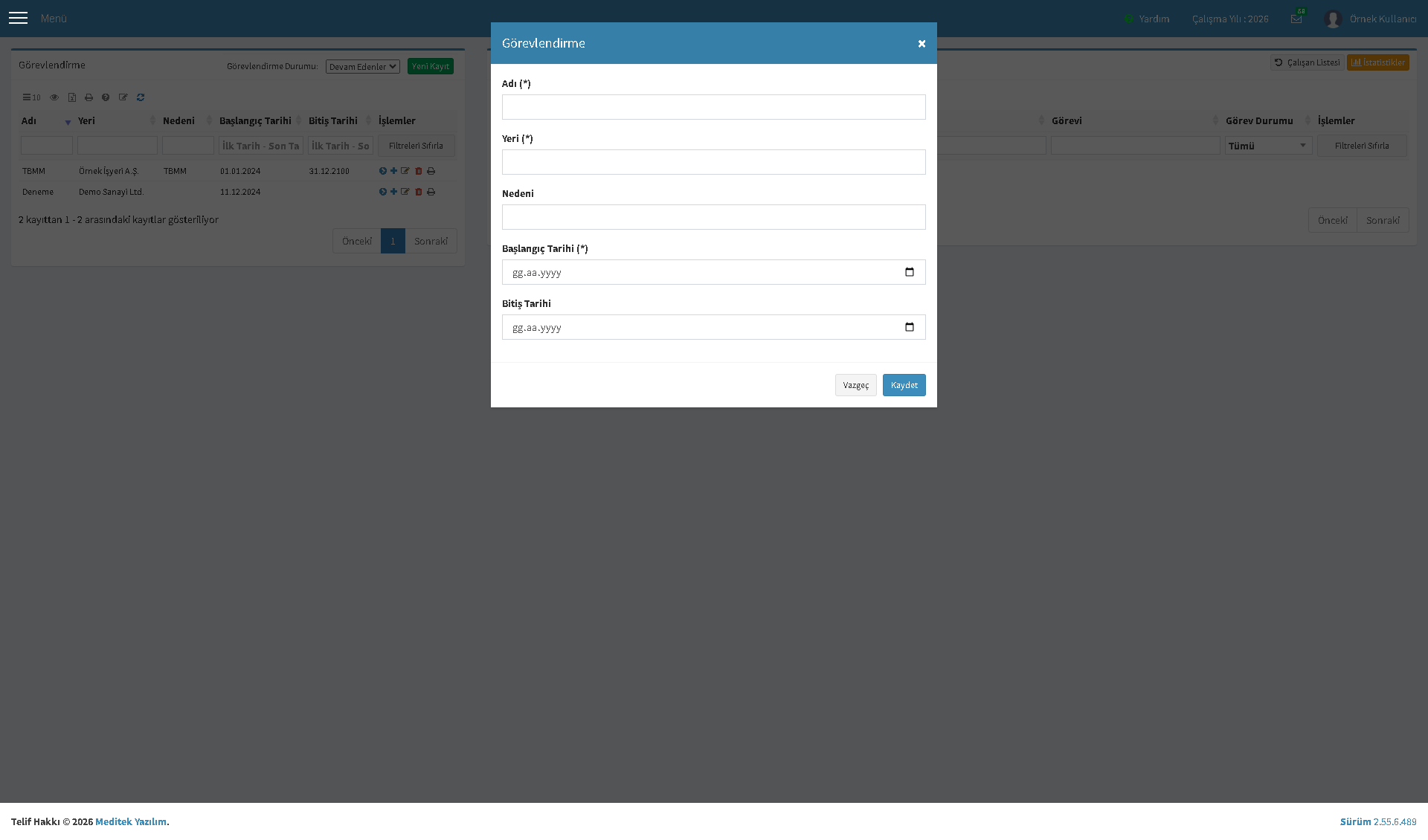
Sol paneldeki Yeni Kayıt düğmesi Görevlendirme penceresini açar. Burada Adı *, Yeri *, Nedeni, Başlangıç Tarihi * ve Bitiş Tarihi alanlarını doldurup Kaydet dersiniz. * ile işaretli alanlar zorunludur.
Görevlendirmeye çalışan atama
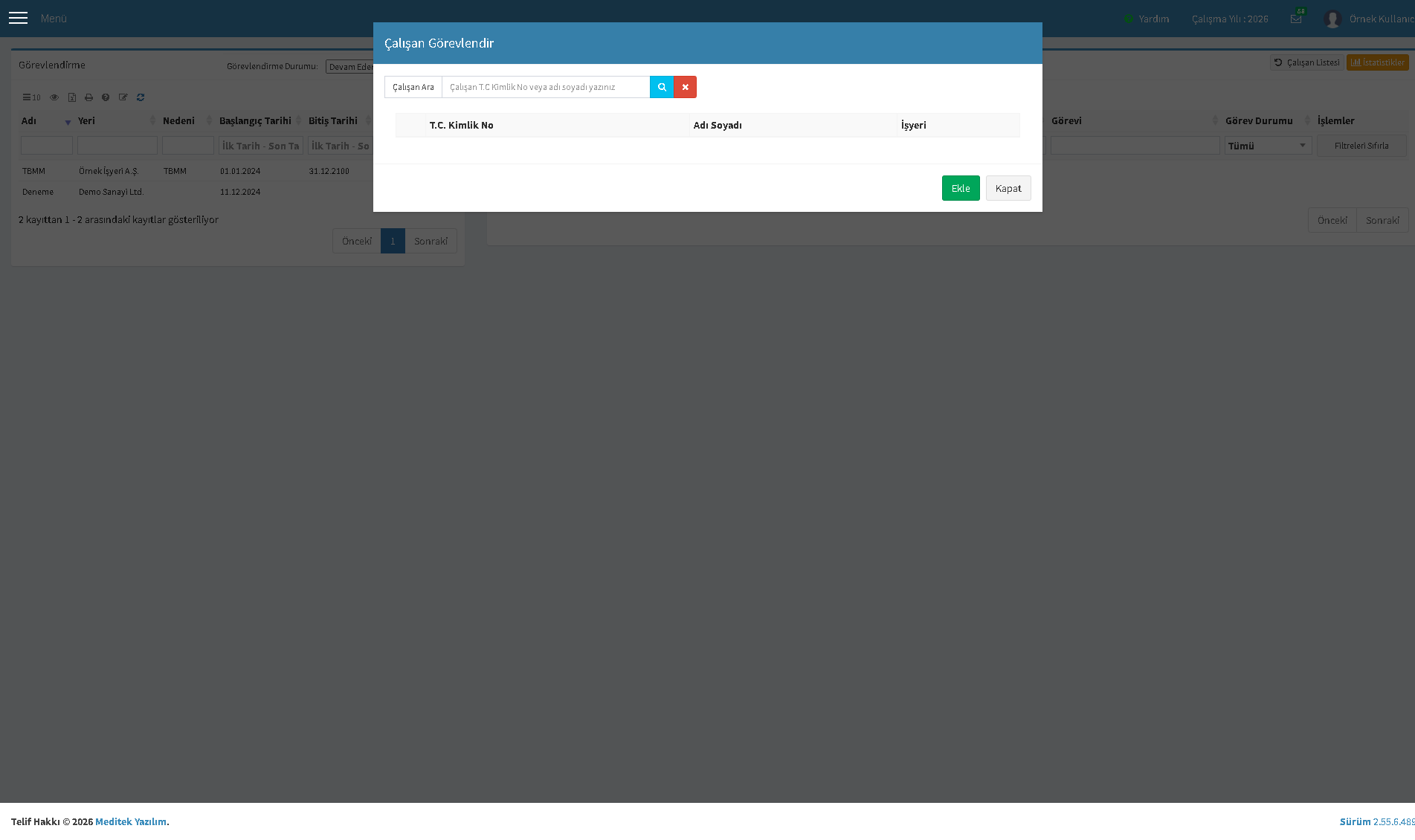
Bir görevlendirme satırındaki çalışan ekle simgesi Çalışan Görevlendir penceresini açar. Çalışan Ara kutusuna T.C. kimlik numarası veya ad soyad yazıp arama yaparsınız; sonuç tablosundan (T.C. Kimlik No, Adı Soyadı, İşyeri) bir veya birden çok çalışanı seçip Ekle ile görevlendirmeye atarsınız. Atanan çalışanlar sağ paneldeki listede görünür ve Görev Durumu "Devam Eden" olur; gerektiğinde görevlendirme satır işlemlerinden sonlandırabilirsiniz.
Bu makale yardımcı oldu mu?